
























लेसन 146 · Desktop GUI
Swing की बुनियादी बातें
Swing की बुनियाद सीखें: JFrame, JPanel, JLabel, JButton और JTextField, BorderLayout, FlowLayout और GridLayout लेआउट मैनेजर, पैनल को नेस्ट करना और इवेंट डिस्पैच थ्रेड।
Swing वह GUI टूलकिट है जो हर JDK के साथ आता है। कुछ दर्जन लाइनों के कोड से आपको लेबल, बटन और टेक्स्ट फ़ील्ड वाली असली विंडो मिलती है जो Windows, macOS और Linux पर एक जैसी दिखती और चलती है। Swing परिपक्व है, अच्छी तरह डॉक्यूमेंटेड है और अब भी कई बड़े डेस्कटॉप एप्लिकेशन के पीछे है, इसलिए इसकी अवधारणाएँ जानने लायक हैं, भले ही आप बाद में JavaFX पर चले जाएँ।
यह लेसन बुनियादी हिस्से समझाता है: विंडो (JFrame), कंटेनर (JPanel), सबसे आम कंपोनेंट (JLabel, JButton, JTextField), उन्हें जमाने वाले लेआउट मैनेजर (layout managers), और वह एक थ्रेडिंग नियम जिसे हर Swing प्रोग्राम को मानना होता है। जैसा GUI ओवरव्यू ने बताया, हमारे सर्वर में स्क्रीन नहीं है, इसलिए यहाँ के पूरे विंडो प्रोग्राम रीड-ओनली हैं: उन्हें .java फ़ाइल में कॉपी करें और लोकल पर java Greeter.java से चलाएँ। चलने वाले उदाहरण वे हिस्से दिखाते हैं जो डिस्प्ले के बिना काम करते हैं, जिनमें Swing के अपने लेआउट मैनेजर की असली लेआउट गणनाएँ शामिल हैं।
आपकी पहली विंडो
यह पूरा Swing प्रोग्राम है। हर लाइन मायने रखती है, इसलिए कमेंट पढ़ें:
import javax.swing.*;

public class FirstWindow {
    public static void main(String[] args) {
        SwingUtilities.invokeLater(FirstWindow::createAndShow);   // UI को EDT पर बनाएँ
    }

    private static void createAndShow() {
        JFrame frame = new JFrame("My first window");           // टाइटल बार का टेक्स्ट
        frame.setDefaultCloseOperation(JFrame.EXIT_ON_CLOSE);   // विंडो बंद करने पर प्रोग्राम ख़त्म होता है
        frame.add(new JLabel("Hello, Swing!", SwingConstants.CENTER));
        frame.setSize(360, 200);                                // चौड़ाई x ऊँचाई, पिक्सेल में
        frame.setLocationRelativeTo(null);                      // स्क्रीन के बीच में रखें
        frame.setVisible(true);                                 // विंडो छिपी हुई शुरू होती हैं
    }
}
JFrameटाइटल बार और किनारों वाली टॉप-लेवल विंडो है। बाकी सब कुछ इसके भीतर जाता है।setDefaultCloseOperation(JFrame.EXIT_ON_CLOSE): डिफ़ॉल्ट रूप से, क्लोज़ बटन दबाने पर विंडो सिर्फ़ छिपती है और प्रोग्राम अदृश्य रूप से चलता रहता है।EXIT_ON_CLOSEप्रोग्राम ख़त्म करता है;DISPOSE_ON_CLOSEसिर्फ़ इसी विंडो को छोड़ता है, जो सेकंडरी विंडो के लिए सही है।setSizeयाpack():pack()विंडो का आकार उसकी सामग्री के पसंदीदा (preferred) आकार के हिसाब से बनाता है, जो अक्सर तय संख्याओं से बेहतर है, क्योंकि टेक्स्ट के आकार सिस्टम और स्क्रीन स्केलिंग सेटिंग के बीच अलग होते हैं।setVisible(true)सबसे आख़िर में आता है, जब विंडो पूरी बन चुकी हो, ताकि वह कभी अधूरी न दिखे।SwingUtilities.invokeLaterसेटअप को Swing के इवेंट डिस्पैच थ्रेड पर चलाता है। इस लेसन का आख़िरी सेक्शन बताता है कि यह वैकल्पिक क्यों नहीं है।
कंटेनर और कंपोनेंट
Swing यूज़र इंटरफ़ेस पेड़ होते हैं। JFrame में एक कंटेंट पेन (content pane) होता है, एक कंटेनर जो आपके कंपोनेंट रखता है; frame.add(...), frame.getContentPane().add(...) का शॉर्टकट है। उसके भीतर आप JPanel नेस्ट करते हैं, हर एक का अपना लेआउट मैनेजर, जब तक हर कंपोनेंट वहाँ न बैठ जाए जहाँ आप चाहते हैं।
सबसे ज़्यादा इस्तेमाल होने वाले कंपोनेंट:
| क्लास | यह क्या है | मुख्य मेथड |
|---|---|---|
JLabel |
रीड-ओनली टेक्स्ट और/या आइकन | setText, setIcon, setHorizontalAlignment |
JButton |
पुश बटन | addActionListener, setEnabled, setMnemonic |
JTextField |
संपादन योग्य टेक्स्ट की एक लाइन | getText, setText, setColumns, addActionListener (Enter कुंजी) |
JPasswordField |
इनपुट छिपाने वाला टेक्स्ट फ़ील्ड | getPassword (char[] लौटाता है) |
JTextArea |
सादे टेक्स्ट की कई लाइनें | append, setLineWrap, getRows, getLineCount; इसे JScrollPane में रखें |
JCheckBox, JRadioButton |
चालू/बंद विकल्प (रेडियो बटन ButtonGroup में जाते हैं) |
isSelected, setSelected |
JComboBox<E> |
ड्रॉप-डाउन लिस्ट | getSelectedItem, addItem |
JList<E>, JTable, JTree |
मॉडल से चलने वाली लिस्ट, ग्रिड और पदानुक्रम | setModel, getSelectedValue |
JPanel |
समूह बनाने के लिए सादा कंटेनर | setLayout, add, setBorder |
JScrollPane |
दूसरे कंपोनेंट के आसपास स्क्रोल बार जोड़ता है | new JScrollPane(component) |
JTextArea पंक्तियों (rows) और स्तंभों (columns) की संख्या के साथ बनता है (new JTextArea(5, 30)), जो सिर्फ़ उसका पसंदीदा आकार तय करते हैं: getRows() वे पंक्तियाँ लौटाता है जो आपने माँगी थीं, जबकि getLineCount() लौटाता है कि टेक्स्ट में असल में कितनी लाइनें हैं (लाइन ब्रेक से गिनी हुई, रैप हुई डिस्प्ले लाइनों से नहीं)। "lines: N" वाली स्टेटस बार के लिए getLineCount() इस्तेमाल करें और लंबी लाइनें शब्द की सीमा पर रैप करने के लिए setLineWrap(true) के साथ setWrapStyleWord(true) लगाएँ।
हर Swing कंपोनेंट क्लास J से शुरू होती है, जो उन्हें मिलते-जुलते नाम वाली पुरानी AWT क्लास (Button, Label, Frame) से अलग रखता है। AWT कंपोनेंट को Swing विंडो में न मिलाएँ; J वाले संस्करण इस्तेमाल करें।
कंपोनेंट में JComponent से विरासत में मिली कई आम प्रॉपर्टी होती हैं: setEnabled(false) कंपोनेंट को धूसर करता है, setToolTipText("...") होवर पर संकेत जोड़ता है, setVisible(false) उसे छिपाता है, और setBorder(BorderFactory.createEmptyBorder(8, 8, 8, 8)) पैडिंग जोड़ता है। हमारे हेडलेस सर्वर पर टेक्स्ट और फ़ॉन्ट नापे नहीं जा सकते (उसमें कोई फ़ॉन्ट इंस्टॉल नहीं है), इसलिए नीचे के चलने वाले उदाहरण कंपोनेंट को साफ़ आकार देते हैं।
लेआउट मैनेजर
आप हर कंपोनेंट को तय पिक्सेल निर्देशांक पर रख सकते हैं, पर यह तब टूटता है जब फ़ॉन्ट बड़ा हो, अनुवाद लंबा हो, या यूज़र विंडो का आकार बदले। इसकी जगह, हर कंटेनर में एक लेआउट मैनेजर होता है जो कंटेनर के आकार और हर चाइल्ड के पसंदीदा आकार से पोज़ीशन और आकार निकालता है। विंडो का आकार बदलने पर लेआउट फिर चलता है।
तीन लेआउट मैनेजर ज़्यादातर ज़रूरतें पूरी करते हैं।
BorderLayout: पाँच क्षेत्र
BorderLayout (फ़्रेम के कंटेंट पेन का डिफ़ॉल्ट) के पाँच क्षेत्र हैं: NORTH, SOUTH, EAST, WEST और CENTER। उत्तर और दक्षिण अपनी पसंदीदा ऊँचाई रखते हैं और पूरी चौड़ाई में फैलते हैं; पूर्व और पश्चिम अपनी पसंदीदा चौड़ाई रखते हैं और बीच की ऊँचाई भरते हैं; केंद्र को बची हुई सारी जगह मिलती है। हर क्षेत्र में ज़्यादा से ज़्यादा एक कंपोनेंट होता है (दूसरा जोड़ने पर पहला बदल जाता है), और ख़ाली क्षेत्र जगह नहीं लेते।
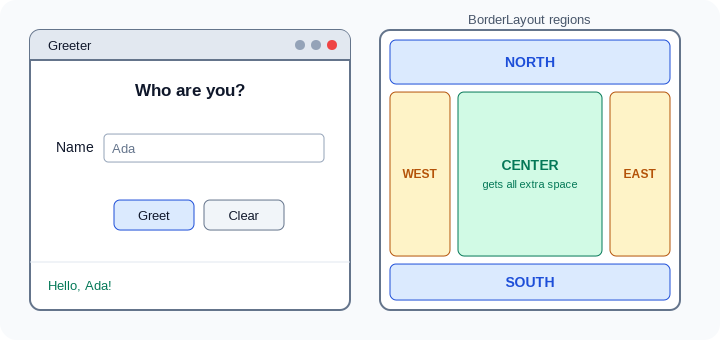
अगला उदाहरण Swing के असली BorderLayout से 400 × 300 के पैनल का लेआउट बनवाता है, फिर "विंडो का आकार बदलता है" और लेआउट दोबारा बनवाता है। देखें कौन-से क्षेत्र बढ़ते हैं:
Press Run (or Ctrl + Enter) to see the result here.
Program input · what you'd type while the program runs
Type the answers before you press Run, one per line. Each time the program reads a line (with IO.readln() or a Scanner), it gets the next line from this box.
आख़िरी लाइन लेआउट मैनेजर के काम का दूसरा आधा हिस्सा दिखाती है: अपने चाइल्ड से कंटेनर का अपना पसंदीदा आकार निकालना (यहाँ 100 + 10 + 80 चौड़ा और 40 + 10 + 30 ऊँचा)। frame.pack() विंडो का आकार तय करने के लिए यही इस्तेमाल करता है।
FlowLayout: ऐसी पंक्ति जो रैप होती है
FlowLayout (JPanel का डिफ़ॉल्ट) कंपोनेंट को उनके पसंदीदा आकार में बाएँ से दाएँ रखता है, अनुच्छेद के शब्दों की तरह, और पंक्ति भर जाने पर नई पंक्ति शुरू करता है। हर पंक्ति डिफ़ॉल्ट रूप से बीच में होती है; new FlowLayout(FlowLayout.LEFT) पंक्तियों को बाईं ओर करता है। यह बटनों की पंक्ति के लिए आदर्श है। यहाँ पाँच 80-पिक्सेल बटन पहले संकरे और फिर चौड़े पैनल में जाते हैं:
Press Run (or Ctrl + Enter) to see the result here.
Program input · what you'd type while the program runs
Type the answers before you press Run, one per line. Each time the program reads a line (with IO.readln() or a Scanner), it gets the next line from this box.
300 पिक्सेल पर हर पंक्ति में सिर्फ़ तीन बटन आते हैं (10 + 80 + 10 + 80 + 10 + 80 + 10 = 280), इसलिए "Print" और "Close" दूसरी पंक्ति में रैप हो जाते हैं, जो अपने आप में बीच में आती है। 500 पिक्सेल पर पाँचों एक लाइन में आ जाते हैं। ध्यान दें कि FlowLayout कंपोनेंट को कभी नहीं खींचता: पैनल कितना भी बड़ा हो, बटन 80 पिक्सेल चौड़े ही रहते हैं।
GridLayout: बराबर खाने
GridLayout(rows, columns, hgap, vgap) कंटेनर को एक जैसे खानों की ग्रिड में बाँटता है और हर कंपोनेंट से अपना खाना भरवाता है, पसंदीदा आकार अनदेखा करते हुए। कंपोनेंट आपके जोड़ने के क्रम में ग्रिड को पंक्ति-दर-पंक्ति भरते हैं। कीपैड, कैलकुलेटर और बोर्ड इसके स्वाभाविक उपयोग हैं:
Press Run (or Ctrl + Enter) to see the result here.
Program input · what you'd type while the program runs
Type the answers before you press Run, one per line. Each time the program reads a line (with IO.readln() or a Scanner), it gets the next line from this box.
हर कुंजी ठीक एक ही आकार की है: (240 − 2 अंतर × 6) / 3 = 76 पिक्सेल चौड़ी और (300 − 3 × 6) / 4 = 70 पिक्सेल ऊँची (GridLayout नीचे की ओर पूर्णांक करता है और बचे पिक्सेल ग्रिड के चारों ओर हाशिये की तरह फैला देता है)।
दूसरे लेआउट मैनेजर
BoxLayoutकंपोनेंट को एक पंक्ति या स्तंभ में जमाता है और उनके अधिकतम आकार का सम्मान करता है;Box.createVerticalStrut(10)औरBox.createHorizontalGlue()तय और लचीली जगह जोड़ते हैं।GridBagLayoutलचीली ग्रिड है जहाँ खाने पंक्तियों और स्तंभों में फैल सकते हैं और भार (weight) के हिसाब से बढ़ सकते हैं। यह लगभग कुछ भी कर सकता है पर शब्दबहुल है; ज़्यादातर डेवलपर इसे GUI बिल्डर के ज़रिए इस्तेमाल करते हैं।CardLayoutएक समय में कई पैनल में से एक दिखाता है, विज़ार्ड के पन्नों की तरह।GroupLayoutवही है जो IDE के GUI बिल्डर (जैसे NetBeans) बनाते हैं।- थर्ड-पार्टी MigLayout जटिल फ़ॉर्म के लिए लोकप्रिय, संक्षिप्त विकल्प है।
पैनल नेस्ट करना: Greeter विंडो
असली विंडो पैनल नेस्ट करके लेआउट मिलाती हैं: हर पैनल एक छोटी समस्या सुलझाता है। ऊपर के स्केच वाली Greeter विंडो फ़्रेम के लिए BorderLayout, नाम वाली पंक्ति के लिए FlowLayout पैनल, और बटनों के लिए दूसरा FlowLayout पैनल इस्तेमाल करती है:
import java.awt.BorderLayout;
import java.awt.FlowLayout;
import java.awt.Font;
import javax.swing.*;

public class Greeter {
    public static void main(String[] args) {
        SwingUtilities.invokeLater(Greeter::createAndShow);
    }

    private static void createAndShow() {
        JLabel heading = new JLabel("Who are you?", SwingConstants.CENTER);
        heading.setFont(heading.getFont().deriveFont(Font.BOLD, 18f));

        JTextField nameField = new JTextField(16);           // about 16 characters wide
        JPanel nameRow = new JPanel(new FlowLayout(FlowLayout.CENTER, 8, 8));
        nameRow.add(new JLabel("Name"));
        nameRow.add(nameField);

        JLabel status = new JLabel(" ");                     // a space keeps its height
        JButton greet = new JButton("Greet");
        JButton clear = new JButton("Clear");
        greet.addActionListener(e -> status.setText("Hello, " + nameField.getText().strip() + "!"));
        clear.addActionListener(e -> {
            nameField.setText("");
            status.setText(" ");
            nameField.requestFocusInWindow();
        });

        JPanel buttons = new JPanel();                       // FlowLayout by default
        buttons.add(greet);
        buttons.add(clear);

        JPanel bottom = new JPanel(new BorderLayout());
        bottom.add(buttons, BorderLayout.CENTER);
        bottom.add(status, BorderLayout.SOUTH);

        JPanel content = new JPanel(new BorderLayout(0, 8));
        content.setBorder(BorderFactory.createEmptyBorder(12, 12, 12, 12));
        content.add(heading, BorderLayout.NORTH);
        content.add(nameRow, BorderLayout.CENTER);
        content.add(bottom, BorderLayout.SOUTH);

        JFrame frame = new JFrame("Greeter");
        frame.setDefaultCloseOperation(JFrame.EXIT_ON_CLOSE);
        frame.setContentPane(content);
        frame.getRootPane().setDefaultButton(greet);         // Enter presses Greet
        frame.pack();                                        // size to fit the contents
        frame.setLocationRelativeTo(null);
        frame.setVisible(true);
    }
}
addActionListener वाली लाइनें बटनों को कोड से जोड़ती हैं; अगला लेसन इवेंट को गहराई से समझाता है। सरल लेआउट वाले छोटे पैनल बनाकर उन्हें जोड़ने की आदत पर ध्यान दें। यह एक विशाल GridBagLayout से पढ़ने और बदलने में आसान है।
विंडो को नेटिव जैसा दिखाने के लिए, कोई भी कंपोनेंट बनाने से पहले सिस्टम लुक एंड फ़ील सेट करें: UIManager.setLookAndFeel(UIManager.getSystemLookAndFeelClassName());। FlatLaf जैसी लोकप्रिय ओपन-सोर्स लुक-एंड-फ़ील लाइब्रेरी Swing ऐप को डार्क मोड के साथ आधुनिक फ़्लैट डिज़ाइन देती हैं।
इवेंट डिस्पैच थ्रेड
Swing डिज़ाइन से सिंगल-थ्रेडेड है। एक ख़ास थ्रेड, इवेंट डिस्पैच थ्रेड (EDT), कतार से इवेंट (क्लिक, कुंजी दबाना, रीपेंट अनुरोध, टाइमर) लेता है और उन्हें एक-एक करके संभालता है। इससे दो नियम निकलते हैं:
- Swing कंपोनेंट सिर्फ़ EDT पर बनाएँ और बदलें। Swing क्लास थ्रेड-सेफ़ नहीं हैं।
mainया वर्कर थ्रेड से उन्हें छूने पर दुर्लभ, दोहराई न जा सकने वाली गड़बड़ियाँ हो सकती हैं, जैसे आधी बनी विंडो, पुराना टेक्स्ट या डेडलॉक। इसीलिएmainसेटअप कोSwingUtilities.invokeLaterसे EDT को सौंपता है। - EDT को कभी ब्लॉक न करें। जब तक आपका लिसनर कोड चल रहा है, EDT पेंट नहीं कर सकता या किसी चीज़ का जवाब नहीं दे सकता। बटन हैंडलर में धीमी डेटाबेस क्वेरी या
Thread.sleepपूरी विंडो को तब तक फ़्रीज़ रखता है जब तक वह लौटे नहीं। धीमा काम बैकग्राउंड थ्रेड में ले जाएँ, जैसेSwingWorkerसे (अगला लेसन)।
EDT स्क्रीन के बिना भी मौजूद रहता है, इसलिए आप उसे काम करते देख सकते हैं। यह उदाहरण main से इवेंट कतार में टास्क डालता है। उनमें से एक धीमा है, और उसके पीछे कतार में लगे टास्क को इंतज़ार करना पड़ता है, ठीक उस क्लिक की तरह जो हैंडलर के व्यस्त रहते आता है:
Press Run (or Ctrl + Enter) to see the result here.
Program input · what you'd type while the program runs
Type the answers before you press Run, one per line. Each time the program reads a line (with IO.readln() or a Scanner), it gets the next line from this box.
invokeLater तुरंत लौटता है और टास्क को बाद में, क्रम से चलाता है; invokeAndWait बुलाने वाले थ्रेड को तब तक ब्लॉक रखता है जब तक टास्क चल न जाए (इसे कभी EDT से न बुलाएँ, इससे डेडलॉक होगा)। टास्क 3 शुरू में ही कतार में लगा था, पर वह टास्क 2 के 400 ms के "धीमे काम" के बाद ही चला। असली विंडो में, वे 400 ms ऐसे हैं जिनमें बटन जवाब नहीं देते और कुछ रीपेंट नहीं होता। मिलीसेकंड की सटीक वैल्यू मशीन पर निर्भर हैं, और main और EDT की छापी लाइनें हर रन में अलग ढंग से घुल-मिल सकती हैं (दोनों थ्रेड एक साथ चलते हैं), पर कतार में लगे टास्क हमेशा एक के बाद एक, उसी क्रम में चलते हैं जिसमें वे डाले गए थे।
शुरुआती लोगों की आम गलतियाँ
setVisible(true)भूल जाना, या कंपोनेंट जोड़ने से पहले उसे बुला देना, जिससे आकार बदलने तक विंडो ख़ाली रहती है। पहले बनाएँ, फिर दिखाएँ।- लेआउट के भीतर के कंपोनेंट पर
setSizeबुलाना। लेआउट मैनेजर उसे ओवरराइड कर देता है।setPreferredSizeकम इस्तेमाल करें, या बेहतर, कंपोनेंट को अपना आकार निकालने दें और जगह के लिए बॉर्डर और अंतर इस्तेमाल करें। - एक ही
BorderLayoutक्षेत्र में दो कंपोनेंट जोड़ना। सिर्फ़ आख़िरी दिखता है। पहले दोनों कोJPanelमें रखें। - UI दिखने के बाद
revalidate()के बिना उसे बदलना। रनटाइम पर कंपोनेंट जोड़ने या हटाने के बादcontainer.revalidate()औरcontainer.repaint()बुलाएँ ताकि लेआउट फिर चले। - लिसनर में धीमा काम करना, जो विंडो फ़्रीज़ कर देता है।
SwingWorkerइस्तेमाल करें। - UI को मुख्य थ्रेड पर बनाना। यह अक्सर चलता-सा लगता है, और इसी वजह से ख़तरनाक है। हमेशा
invokeLaterइस्तेमाल करें।
अपनी समझ जाँचें
Quick check · 5 questions
of 5 answered You scored / 5 · perfect!
-
1. BorderLayout वाले पैनल का आकार 400 x 300 से बदलकर 600 x 300 किया जाता है। उसके NORTH, WEST और CENTER क्षेत्रों में कंपोनेंट हैं। कौन-सा कंपोनेंट 200 पिक्सेल चौड़ा होगा?
NORTH पूरी चौड़ाई में फैलता है, इसलिए कंटेनर के साथ बढ़ता है। WEST अपनी पसंदीदा चौड़ाई रखता है, और CENTER बची सारी क्षैतिज जगह लेता है, इसलिए वह भी 200 बढ़ता है। -
2. 80 px पसंदीदा चौड़ाई वाले पाँच बटन, FlowLayout और 10 px क्षैतिज अंतर वाले 300 px चौड़े पैनल में जाते हैं। वे कैसे जमते हैं?
FlowLayout पसंदीदा आकार रखता है और रैप करता है। तीन बटन को 10 + 3 x (80 + 10) = 280 px चाहिए; चौथे को 370 px चाहिए होते, इसलिए वह अगली पंक्ति में रैप हो जाता है। -
3. अगर किसी बटन का ActionListener
Thread.sleep(5000)बुलाए तो क्या होता है?लिसनर अकेले इवेंट डिस्पैच थ्रेड पर चलते हैं। जब वह सोता है, कोई इवेंट संभाला नहीं जाता और कुछ रीपेंट नहीं होता। धीमा काम SwingWorker से बैकग्राउंड थ्रेड में ले जाएँ। -
4. main() को विंडो
SwingUtilities.invokeLater(...)के भीतर क्यों बनानी चाहिए?Swing सिंगल-थ्रेडेड है। invokeLater सेटअप को EDT पर कतार में लगाता है, इसलिए कंपोनेंट का सारा एक्सेस एक ही थ्रेड पर होता है। -
5. GridLayout(2, 2) वाला पैनल 200 x 100 का है, बिना अंतर के। हर कंपोनेंट को कितना आकार मिलता है?
GridLayout पसंदीदा आकार अनदेखा करता है और हर खाने को बराबर हिस्सा देता है। 200 px के दो स्तंभ 100 px प्रत्येक हैं; 100 px की दो पंक्तियाँ 50 px प्रत्येक हैं।
सारांश
- Swing ऐप एक पेड़ है: एक
JFrame(टॉप-लेवल विंडो) जिसका कंटेंट पेन नेस्टेडJPanelऔरJLabel,JButtonवJTextFieldजैसे कंपोनेंट रखता है। - विंडो को पूरा बनाएँ, फिर
pack()(याsetSize),setLocationRelativeTo(null)और अंत मेंsetVisible(true); मुख्य विंडो के लिएEXIT_ON_CLOSEइस्तेमाल करें। - लेआउट मैनेजर पसंदीदा आकार से कंपोनेंट जमाते हैं:
BorderLayout(पाँच क्षेत्र, केंद्र बाकी लेता है),FlowLayout(पसंदीदा आकार में रैप होती पंक्तियाँ),GridLayout(बराबर खाने)। उन्हें मिलाने के लिए पैनल नेस्ट करें। - Swing का सारा काम इवेंट डिस्पैच थ्रेड पर होता है: UI को
SwingUtilities.invokeLaterसे शुरू करें, और EDT को धीमे काम से कभी ब्लॉक न करें। - रनटाइम पर कंपोनेंट बदलने के बाद
revalidate()औरrepaint()बुलाएँ।
अगला: Swing इवेंट और एक छोटा ऐप, जहाँ आप क्लिक और टाइपिंग पर प्रतिक्रिया देंगे, तापमान कन्वर्टर बनाएँगे और उसे SwingWorker से रेस्पॉन्सिव रखेंगे।
अपनी प्रगति ट्रैक करें
मुफ़्त अकाउंट बनाएँ, लेसन पूरे के रूप में चिह्नित करें और किसी भी डिवाइस पर वहीं से शुरू करें जहाँ छोड़ा था।