
























Lição 146 · Desktop GUI
Noções Básicas de Swing
Aprenda o básico de Swing - JFrame, JPanel, JLabel, JButton e JTextField, os gerenciadores BorderLayout, FlowLayout e GridLayout, painéis aninhados e a event dispatch thread.
Swing é o toolkit de interface gráfica que acompanha todo JDK. Com algumas dezenas de linhas de código você obtém uma janela de verdade, com rótulos, botões e campos de texto, que tem a mesma aparência e o mesmo comportamento no Windows, no macOS e no Linux. O Swing é maduro, bem documentado e ainda está por trás de muitas grandes aplicações desktop, então vale conhecer seus conceitos mesmo que você depois migre para o JavaFX.
Esta lição cobre os blocos de construção: a janela (JFrame), os contêineres (JPanel), os componentes mais comuns (JLabel, JButton, JTextField), os gerenciadores de layout que os posicionam e a única regra de threads que todo programa Swing precisa obedecer. Como a visão geral de GUI explicou, nosso servidor não tem tela, então os programas completos com janela aqui são somente leitura: copie-os para um arquivo .java e execute localmente com java Greeter.java. Os exemplos executáveis mostram as partes que funcionam sem display, incluindo cálculos de layout reais feitos pelos próprios gerenciadores de layout do Swing.
Sua primeira janela
Aqui está um programa Swing completo. Cada linha importa, então leia os comentários:
import javax.swing.*;

public class FirstWindow {
    public static void main(String[] args) {
        SwingUtilities.invokeLater(FirstWindow::createAndShow);   // constrói a interface na EDT
    }

    private static void createAndShow() {
        JFrame frame = new JFrame("My first window");           // texto da barra de título
        frame.setDefaultCloseOperation(JFrame.EXIT_ON_CLOSE);   // fechar a janela encerra o programa
        frame.add(new JLabel("Hello, Swing!", SwingConstants.CENTER));
        frame.setSize(360, 200);                                // largura x altura em pixels
        frame.setLocationRelativeTo(null);                      // centraliza na tela
        frame.setVisible(true);                                 // as janelas começam ocultas
    }
}
JFrameé uma janela de nível superior com barra de título e bordas. Tudo o mais vai dentro dela.setDefaultCloseOperation(JFrame.EXIT_ON_CLOSE): por padrão, clicar no botão de fechar apenas oculta a janela e o programa continua rodando de forma invisível.EXIT_ON_CLOSEencerra o programa;DISPOSE_ON_CLOSElibera apenas esta janela, o que é correto para janelas secundárias.setSizeoupack():pack()dimensiona a janela para caber nos tamanhos preferidos do seu conteúdo, o que geralmente é melhor do que números fixos, porque os tamanhos de texto diferem entre sistemas e configurações de escala de tela.setVisible(true)vem por último, depois que a janela está totalmente construída, para que ela nunca apareça pela metade.SwingUtilities.invokeLaterexecuta a configuração na event dispatch thread do Swing. A última seção desta lição explica por que isso não é opcional.
Contêineres e componentes
As interfaces Swing são árvores. Um JFrame tem um content pane, um contêiner que guarda seus componentes; frame.add(...) é um atalho para frame.getContentPane().add(...). Dentro dele você aninha JPanels, cada um com seu próprio gerenciador de layout, até que cada componente fique onde você quer.
Os componentes que você mais vai usar:
| Classe | O que é | Métodos principais |
|---|---|---|
JLabel |
Texto somente leitura e/ou um ícone | setText, setIcon, setHorizontalAlignment |
JButton |
Um botão de pressionar | addActionListener, setEnabled, setMnemonic |
JTextField |
Uma linha de texto editável | getText, setText, setColumns, addActionListener (tecla Enter) |
JPasswordField |
Um campo de texto que oculta a entrada | getPassword (devolve char[]) |
JTextArea |
Várias linhas de texto simples | append, setLineWrap, getRows, getLineCount; coloque-o em um JScrollPane |
JCheckBox, JRadioButton |
Escolhas ligado/desligado (os radio buttons vão em um ButtonGroup) |
isSelected, setSelected |
JComboBox<E> |
Uma lista suspensa | getSelectedItem, addItem |
JList<E>, JTable, JTree |
Listas, grades e hierarquias apoiadas por modelos | setModel, getSelectedValue |
JPanel |
Um contêiner simples para agrupar | setLayout, add, setBorder |
JScrollPane |
Adiciona barras de rolagem em torno de outro componente | new JScrollPane(component) |
Um JTextArea é criado com um número de linhas e colunas (new JTextArea(5, 30)), que apenas decidem o seu tamanho preferido: getRows() devolve as linhas que você pediu, enquanto getLineCount() devolve quantas linhas o texto realmente tem (contadas por quebras de linha, não por linhas de exibição quebradas). Use getLineCount() para uma barra de status "lines: N" e setLineWrap(true) com setWrapStyleWord(true) para que linhas longas quebrem nos limites das palavras.
Toda classe de componente Swing começa com J, o que as separa das antigas classes AWT de nomes parecidos (Button, Label, Frame). Não misture componentes AWT em uma janela Swing; use as versões com J.
Os componentes têm muitas propriedades comuns herdadas de JComponent: setEnabled(false) deixa um componente acinzentado, setToolTipText("...") adiciona uma dica ao passar o mouse, setVisible(false) o oculta e setBorder(BorderFactory.createEmptyBorder(8, 8, 8, 8)) adiciona preenchimento. Textos e fontes não podem ser medidos no nosso servidor sem tela (ele não tem fontes instaladas), então os exemplos executáveis abaixo dão tamanhos explícitos aos componentes.
Gerenciadores de layout
Você poderia posicionar cada componente em coordenadas fixas de pixels, mas isso quebra assim que uma fonte fica maior, uma tradução fica mais longa ou o usuário redimensiona a janela. Em vez disso, cada contêiner tem um gerenciador de layout que calcula posições e tamanhos a partir do tamanho do contêiner e do tamanho preferido de cada filho. Quando a janela é redimensionada, o layout executa de novo.
Três gerenciadores de layout cobrem a maioria das necessidades.
BorderLayout: cinco regiões
BorderLayout (o padrão do content pane de um frame) tem cinco regiões: NORTH, SOUTH, EAST, WEST e CENTER. Norte e sul mantêm sua altura preferida e se esticam por toda a largura; leste e oeste mantêm sua largura preferida e preenchem a altura entre eles; o centro recebe todo o espaço restante. Cada região guarda no máximo um componente (adicionar um segundo substitui o primeiro), e as regiões vazias não ocupam espaço.
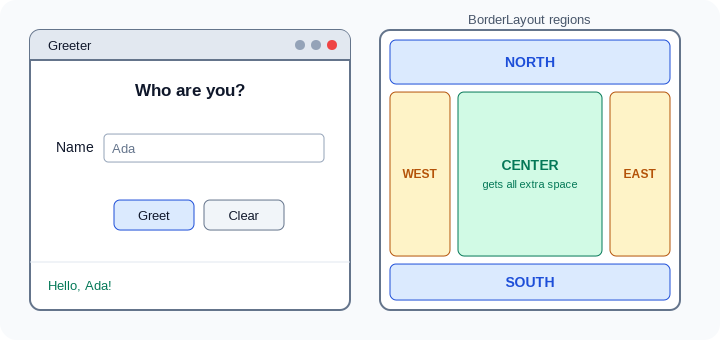
O próximo exemplo pede ao BorderLayout real do Swing que organize um painel de 400 × 300, depois "redimensiona a janela" e organiza de novo. Observe quais regiões crescem:
Press Run (or Ctrl + Enter) to see the result here.
Program input · what you'd type while the program runs
Type the answers before you press Run, one per line. Each time the program reads a line (with IO.readln() or a Scanner), it gets the next line from this box.
A última linha mostra a outra metade do trabalho de um gerenciador de layout: calcular o tamanho preferido do próprio contêiner a partir dos filhos (aqui 100 + 10 + 80 de largura e 40 + 10 + 30 de altura). É isso que frame.pack() usa para dimensionar uma janela.
FlowLayout: uma linha que quebra
FlowLayout (o padrão do JPanel) posiciona os componentes da esquerda para a direita nos seus tamanhos preferidos, como palavras em um parágrafo, e começa uma nova linha quando uma está cheia. Cada linha é centralizada por padrão; new FlowLayout(FlowLayout.LEFT) alinha as linhas à esquerda. É ideal para uma fileira de botões. Aqui, cinco botões de 80 pixels entram em um painel estreito e depois em um largo:
Press Run (or Ctrl + Enter) to see the result here.
Program input · what you'd type while the program runs
Type the answers before you press Run, one per line. Each time the program reads a line (with IO.readln() or a Scanner), it gets the next line from this box.
Com 300 pixels só três botões cabem por linha (10 + 80 + 10 + 80 + 10 + 80 + 10 = 280), então "Print" e "Close" quebram para uma segunda linha, que é centralizada por conta própria. Com 500 pixels os cinco cabem em uma só linha. Note que o FlowLayout nunca estica os componentes: os botões continuam com 80 pixels de largura por maior que o painel fique.
GridLayout: células iguais
GridLayout(rows, columns, hgap, vgap) divide o contêiner em uma grade de células idênticas e faz cada componente preencher a sua célula, ignorando os tamanhos preferidos. Os componentes preenchem a grade linha por linha, na ordem em que você os adiciona. Teclados numéricos, calculadoras e tabuleiros são encaixes naturais:
Press Run (or Ctrl + Enter) to see the result here.
Program input · what you'd type while the program runs
Type the answers before you press Run, one per line. Each time the program reads a line (with IO.readln() or a Scanner), it gets the next line from this box.
Todas as teclas têm exatamente o mesmo tamanho: (240 − 2 espaços × 6) / 3 = 76 pixels de largura e (300 − 3 × 6) / 4 = 70 pixels de altura (o GridLayout arredonda para baixo e distribui os pixels que sobram como margem em volta da grade).
Outros gerenciadores de layout
BoxLayoutempilha componentes em uma linha ou coluna e respeita seus tamanhos máximos;Box.createVerticalStrut(10)eBox.createHorizontalGlue()adicionam espaço fixo e flexível.GridBagLayouté uma grade flexível em que as células podem abranger linhas e colunas e crescer por peso. Ele faz quase tudo, mas é verboso; a maioria dos desenvolvedores o usa por meio de um construtor de GUI.CardLayoutmostra um de vários painéis por vez, como as páginas de um assistente.GroupLayouté o que os construtores de GUI das IDEs (por exemplo, o NetBeans) geram.- O MigLayout, de terceiros, é uma alternativa popular e concisa para formulários complexos.
Aninhando painéis: a janela Greeter
As janelas reais combinam layouts aninhando painéis: cada painel resolve um pequeno problema. A janela Greeter do esboço acima usa um BorderLayout para o frame, um painel FlowLayout para a linha do nome e outro painel FlowLayout para os botões:
import java.awt.BorderLayout;
import java.awt.FlowLayout;
import java.awt.Font;
import javax.swing.*;

public class Greeter {
    public static void main(String[] args) {
        SwingUtilities.invokeLater(Greeter::createAndShow);
    }

    private static void createAndShow() {
        JLabel heading = new JLabel("Who are you?", SwingConstants.CENTER);
        heading.setFont(heading.getFont().deriveFont(Font.BOLD, 18f));

        JTextField nameField = new JTextField(16);           // cerca de 16 caracteres de largura
        JPanel nameRow = new JPanel(new FlowLayout(FlowLayout.CENTER, 8, 8));
        nameRow.add(new JLabel("Name"));
        nameRow.add(nameField);

        JLabel status = new JLabel(" ");                     // um espaço mantém a altura
        JButton greet = new JButton("Greet");
        JButton clear = new JButton("Clear");
        greet.addActionListener(e -> status.setText("Hello, " + nameField.getText().strip() + "!"));
        clear.addActionListener(e -> {
            nameField.setText("");
            status.setText(" ");
            nameField.requestFocusInWindow();
        });

        JPanel buttons = new JPanel();                       // FlowLayout por padrão
        buttons.add(greet);
        buttons.add(clear);

        JPanel bottom = new JPanel(new BorderLayout());
        bottom.add(buttons, BorderLayout.CENTER);
        bottom.add(status, BorderLayout.SOUTH);

        JPanel content = new JPanel(new BorderLayout(0, 8));
        content.setBorder(BorderFactory.createEmptyBorder(12, 12, 12, 12));
        content.add(heading, BorderLayout.NORTH);
        content.add(nameRow, BorderLayout.CENTER);
        content.add(bottom, BorderLayout.SOUTH);

        JFrame frame = new JFrame("Greeter");
        frame.setDefaultCloseOperation(JFrame.EXIT_ON_CLOSE);
        frame.setContentPane(content);
        frame.getRootPane().setDefaultButton(greet);         // Enter pressiona Greet
        frame.pack();                                        // dimensiona para caber o conteúdo
        frame.setLocationRelativeTo(null);
        frame.setVisible(true);
    }
}
As linhas addActionListener conectam botões a código; a próxima lição trata de eventos em profundidade. Repare no hábito de construir painéis pequenos com layouts simples e combiná-los. É mais fácil de ler e de mudar do que um único GridBagLayout gigante.
Para fazer uma janela parecer nativa, defina o look and feel do sistema antes de criar qualquer componente: UIManager.setLookAndFeel(UIManager.getSystemLookAndFeelClassName());. Bibliotecas populares de look and feel de código aberto, como o FlatLaf, dão às aplicações Swing um design plano moderno com modo escuro.
A event dispatch thread
O Swing é single-threaded por design. Uma thread especial, a event dispatch thread (EDT), pega eventos (cliques, teclas pressionadas, pedidos de repintura, timers) de uma fila e os trata um de cada vez. Duas regras decorrem disso:
- Crie e altere componentes Swing apenas na EDT. As classes Swing não são thread-safe. Mexer nelas a partir de
mainou de uma thread de trabalho pode causar falhas raras e irreproduzíveis, como janelas pintadas pela metade, texto desatualizado ou deadlocks. É por isso quemainentrega a configuração à EDT comSwingUtilities.invokeLater. - Nunca bloqueie a EDT. Enquanto o código do seu listener executa, a EDT não consegue pintar nem responder a nada. Uma consulta lenta ao banco de dados ou um
Thread.sleepem um tratador de botão congela a janela inteira até ele retornar. Mova o trabalho lento para uma thread em segundo plano, por exemplo comSwingWorker(próxima lição).
A EDT existe mesmo sem tela, então você pode vê-la trabalhar. Este exemplo posta tarefas na fila de eventos a partir de main. Uma delas é lenta, e a tarefa enfileirada atrás dela precisa esperar, exatamente como um clique que chega enquanto um tratador está ocupado:
Press Run (or Ctrl + Enter) to see the result here.
Program input · what you'd type while the program runs
Type the answers before you press Run, one per line. Each time the program reads a line (with IO.readln() or a Scanner), it gets the next line from this box.
invokeLater retorna imediatamente e executa a tarefa depois, em ordem; invokeAndWait bloqueia a thread chamadora até a tarefa executar (nunca o chame a partir da EDT, o que causaria um deadlock). A tarefa 3 foi enfileirada logo no início, mas só executou depois do "trabalho lento" de 400 ms da tarefa 2. Em uma janela real, são 400 ms em que os botões não respondem e nada é repintado. Os valores exatos em milissegundos dependem da máquina, e as linhas impressas por main e pela EDT podem se intercalar de forma diferente a cada execução (as duas threads rodam ao mesmo tempo), mas as tarefas enfileiradas sempre executam uma após a outra, na ordem em que foram postadas.
Erros comuns de iniciantes
- Esquecer
setVisible(true), ou chamá-lo antes de adicionar os componentes, de modo que a janela fica vazia até ser redimensionada. Construa primeiro, depois mostre. - Chamar
setSizeem componentes dentro de um layout. O gerenciador de layout o sobrescreve. UsesetPreferredSizecom moderação ou, melhor, deixe os componentes calcularem seu próprio tamanho e use bordas e espaços para o espaçamento. - Adicionar dois componentes à mesma região do
BorderLayout. Só o último aparece. Coloque os dois em umJPanelprimeiro. - Mudar a interface depois de visível sem
revalidate(). Depois de adicionar ou remover componentes em tempo de execução, chamecontainer.revalidate()econtainer.repaint()para que o layout execute de novo. - Fazer trabalho lento em um listener, o que congela a janela. Use
SwingWorker. - Construir a interface na thread principal. Muitas vezes parece funcionar, e é exatamente por isso que é perigoso. Use sempre
invokeLater.
Verifique seu entendimento
Quick check · 5 questions
of 5 answered You scored / 5 · perfect!
-
1. Um painel com BorderLayout é redimensionado de 400 x 300 para 600 x 300. As regiões NORTH, WEST e CENTER contêm componentes. Qual componente fica 200 pixels mais largo?
NORTH ocupa toda a largura, então cresce com o contêiner. WEST mantém sua largura preferida, e CENTER pega todo o espaço horizontal restante, então também cresce 200. -
2. Cinco botões com largura preferida de 80 px entram em um painel de 300 px de largura com FlowLayout e um espaço horizontal de 10 px. Como ficam dispostos?
O FlowLayout mantém os tamanhos preferidos e quebra a linha. Três botões precisam de 10 + 3 x (80 + 10) = 280 px; um quarto precisaria de 370 px, então ele quebra para a linha seguinte. -
3. O que acontece se o ActionListener de um botão chama
Thread.sleep(5000)?Os listeners executam na única event dispatch thread. Enquanto ela dorme, nenhum evento é tratado e nada é repintado. Mova o trabalho lento para uma thread em segundo plano com SwingWorker. -
4. Por que main() deve construir a janela dentro de
SwingUtilities.invokeLater(...)?O Swing é single-threaded. invokeLater enfileira a configuração na EDT, então todo acesso aos componentes acontece em uma única thread. -
5. Um painel GridLayout(2, 2) tem 200 x 100 e nenhum espaço entre as células. Que tamanho cada componente recebe?
O GridLayout ignora os tamanhos preferidos e dá a cada célula uma parte igual. Duas colunas em 200 px dão 100 px cada; duas linhas em 100 px dão 50 px cada.
Resumo
- Um app Swing é uma árvore: um
JFrame(janela de nível superior) cujo content pane guardaJPanels aninhados e componentes comoJLabel,JButtoneJTextField. - Construa a janela por completo, depois
pack()(ousetSize),setLocationRelativeTo(null)e por fimsetVisible(true); useEXIT_ON_CLOSEpara a janela principal. - Os gerenciadores de layout posicionam os componentes a partir dos tamanhos preferidos:
BorderLayout(cinco regiões, o centro fica com o resto),FlowLayout(linhas que quebram no tamanho preferido),GridLayout(células iguais). Aninhe painéis para combiná-los. - Todo o trabalho com Swing acontece na event dispatch thread: inicie a interface com
SwingUtilities.invokeLatere nunca bloqueie a EDT com trabalho lento. - Depois de alterar componentes em tempo de execução, chame
revalidate()erepaint().
Próxima: Eventos do Swing e um Pequeno App, onde você vai reagir a cliques e digitação, construir um conversor de temperatura e mantê-lo responsivo com SwingWorker.
Acompanhe seu progresso
Crie uma conta gratuita para marcar lições como concluídas e retomar de onde parou em qualquer dispositivo.