
























Leçon 146 · Desktop GUI
Bases de Swing
Apprenez les bases de Swing : JFrame, JPanel, JLabel, JButton et JTextField, les gestionnaires BorderLayout, FlowLayout et GridLayout, l'imbrication de panneaux et le thread de distribution des événements.
Swing est la boîte à outils d'interface graphique livrée avec chaque JDK. Avec quelques dizaines de lignes de code, vous obtenez une vraie fenêtre avec des libellés, des boutons et des champs de texte, qui a le même aspect et le même comportement sous Windows, macOS et Linux. Swing est mature, bien documenté et reste derrière de nombreuses grandes applications de bureau : ses concepts valent donc la peine d'être connus, même si vous passez plus tard à JavaFX.
Cette leçon couvre les briques de base : la fenêtre (JFrame), les conteneurs (JPanel), les composants les plus courants (JLabel, JButton, JTextField), les gestionnaires de disposition (layout managers) qui les positionnent, et la règle de threads que tout programme Swing doit respecter. Comme l'expliquait la vue d'ensemble des interfaces graphiques, notre serveur n'a pas d'écran : les programmes complets avec fenêtre sont donc en lecture seule ici. Copiez-les dans un fichier .java et exécutez-les en local avec java Greeter.java. Les exemples exécutables montrent les parties qui fonctionnent sans affichage, y compris de vrais calculs de disposition faits par les gestionnaires de Swing eux-mêmes.
Votre première fenêtre
Voici un programme Swing complet. Chaque ligne compte, lisez donc les commentaires :
import javax.swing.*;

public class FirstWindow {
    public static void main(String[] args) {
        SwingUtilities.invokeLater(FirstWindow::createAndShow);   // construire l'interface sur l'EDT
    }

    private static void createAndShow() {
        JFrame frame = new JFrame("My first window");           // texte de la barre de titre
        frame.setDefaultCloseOperation(JFrame.EXIT_ON_CLOSE);   // fermer la fenêtre termine le programme
        frame.add(new JLabel("Hello, Swing!", SwingConstants.CENTER));
        frame.setSize(360, 200);                                // largeur x hauteur en pixels
        frame.setLocationRelativeTo(null);                      // centrer sur l'écran
        frame.setVisible(true);                                 // les fenêtres démarrent masquées
    }
}
JFrameest une fenêtre de premier niveau avec une barre de titre et des bordures. Tout le reste va à l'intérieur.setDefaultCloseOperation(JFrame.EXIT_ON_CLOSE): par défaut, cliquer sur le bouton de fermeture ne fait que masquer la fenêtre et le programme continue de tourner de façon invisible.EXIT_ON_CLOSEtermine le programme ;DISPOSE_ON_CLOSElibère seulement cette fenêtre, ce qui convient aux fenêtres secondaires.setSizeoupack():pack()dimensionne la fenêtre pour qu'elle s'adapte aux tailles préférées de son contenu, ce qui est généralement préférable à des nombres codés en dur, car la taille du texte diffère selon les systèmes et les réglages de mise à l'échelle de l'écran.setVisible(true)vient en dernier, une fois la fenêtre entièrement construite, pour qu'elle n'apparaisse jamais à moitié terminée.SwingUtilities.invokeLaterexécute la mise en place sur le thread de distribution des événements de Swing. La dernière section de cette leçon explique pourquoi ce n'est pas facultatif.
Conteneurs et composants
Les interfaces Swing sont des arbres. Un JFrame possède un content pane (volet de contenu), un conteneur qui accueille vos composants ; frame.add(...) est un raccourci pour frame.getContentPane().add(...). À l'intérieur, vous imbriquez des JPanel, chacun avec son propre gestionnaire de disposition, jusqu'à ce que chaque composant soit là où vous le voulez.
Les composants que vous utiliserez le plus :
| Classe | Ce que c'est | Méthodes clés |
|---|---|---|
JLabel |
Texte et/ou icône en lecture seule | setText, setIcon, setHorizontalAlignment |
JButton |
Un bouton poussoir | addActionListener, setEnabled, setMnemonic |
JTextField |
Une ligne de texte modifiable | getText, setText, setColumns, addActionListener (touche Entrée) |
JPasswordField |
Un champ de texte qui masque la saisie | getPassword (renvoie un char[]) |
JTextArea |
Plusieurs lignes de texte brut | append, setLineWrap, getRows, getLineCount ; placez-la dans un JScrollPane |
JCheckBox, JRadioButton |
Choix actif/inactif (les boutons radio vont dans un ButtonGroup) |
isSelected, setSelected |
JComboBox<E> |
Une liste déroulante | getSelectedItem, addItem |
JList<E>, JTable, JTree |
Listes, grilles et hiérarchies adossées à des modèles | setModel, getSelectedValue |
JPanel |
Un conteneur simple pour regrouper | setLayout, add, setBorder |
JScrollPane |
Ajoute des barres de défilement autour d'un autre composant | new JScrollPane(component) |
Un JTextArea se crée avec un nombre de lignes (rows) et de colonnes (new JTextArea(5, 30)), qui ne décident que de sa taille préférée : getRows() renvoie les lignes que vous avez demandées, tandis que getLineCount() renvoie le nombre de lignes que le texte contient réellement (comptées par sauts de ligne, pas par lignes d'affichage repliées). Utilisez getLineCount() pour une barre d'état « lines: N » et setLineWrap(true) avec setWrapStyleWord(true) pour que les longues lignes se replient aux limites des mots.
Chaque classe de composant Swing commence par J, ce qui les distingue des anciennes classes AWT aux noms similaires (Button, Label, Frame). Ne mélangez pas de composants AWT dans une fenêtre Swing ; utilisez les versions en J.
Les composants ont de nombreuses propriétés communes héritées de JComponent : setEnabled(false) grise un composant, setToolTipText("...") ajoute une info-bulle au survol, setVisible(false) le masque, et setBorder(BorderFactory.createEmptyBorder(8, 8, 8, 8)) ajoute une marge intérieure. Le texte et les polices ne peuvent pas être mesurés sur notre serveur sans écran (aucune police n'y est installée) : les exemples exécutables ci-dessous donnent donc des tailles explicites aux composants.
Gestionnaires de disposition
Vous pourriez placer chaque composant à des coordonnées fixes en pixels, mais cela casse dès qu'une police est plus grande, qu'une traduction est plus longue ou que l'utilisateur redimensionne la fenêtre. À la place, chaque conteneur possède un gestionnaire de disposition qui calcule les positions et les tailles à partir de la taille du conteneur et de la taille préférée de chaque enfant. Quand la fenêtre est redimensionnée, la disposition est recalculée.
Trois gestionnaires de disposition couvrent la plupart des besoins.
BorderLayout : cinq régions
BorderLayout (la valeur par défaut du content pane d'un cadre) possède cinq régions : NORTH, SOUTH, EAST, WEST et CENTER. Nord et sud gardent leur hauteur préférée et s'étirent sur toute la largeur ; est et ouest gardent leur largeur préférée et remplissent la hauteur intermédiaire ; le centre reçoit tout l'espace restant. Chaque région contient au plus un composant (en ajouter un second remplace le premier), et les régions vides ne prennent aucune place.
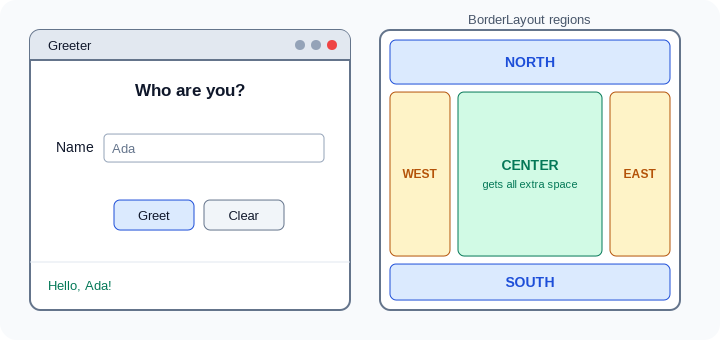
L'exemple suivant demande au vrai BorderLayout de Swing de disposer un panneau de 400 × 300, puis « redimensionne la fenêtre » et recalcule la disposition. Observez quelles régions grandissent :
Press Run (or Ctrl + Enter) to see the result here.
Program input · what you'd type while the program runs
Type the answers before you press Run, one per line. Each time the program reads a line (with IO.readln() or a Scanner), it gets the next line from this box.
La dernière ligne montre l'autre moitié du travail d'un gestionnaire de disposition : calculer la taille préférée propre du conteneur à partir de ses enfants (ici 100 + 10 + 80 de large et 40 + 10 + 30 de haut). C'est ce qu'utilise frame.pack() pour dimensionner une fenêtre.
FlowLayout : une rangée qui se replie
FlowLayout (la valeur par défaut des JPanel) place les composants de gauche à droite à leur taille préférée, comme les mots d'un paragraphe, et commence une nouvelle rangée quand l'une est pleine. Chaque rangée est centrée par défaut ; new FlowLayout(FlowLayout.LEFT) aligne les rangées à gauche. C'est idéal pour une rangée de boutons. Ici, cinq boutons de 80 pixels sont placés dans un panneau étroit, puis dans un panneau large :
Press Run (or Ctrl + Enter) to see the result here.
Program input · what you'd type while the program runs
Type the answers before you press Run, one per line. Each time the program reads a line (with IO.readln() or a Scanner), it gets the next line from this box.
À 300 pixels, seuls trois boutons tiennent par rangée (10 + 80 + 10 + 80 + 10 + 80 + 10 = 280), donc « Print » et « Close » se replient sur une deuxième rangée, qui est centrée de son côté. À 500 pixels, les cinq tiennent sur une seule ligne. Notez que FlowLayout n'étire jamais les composants : les boutons restent larges de 80 pixels, quelle que soit la taille du panneau.
GridLayout : des cellules égales
GridLayout(rows, columns, hgap, vgap) divise le conteneur en une grille de cellules identiques et fait remplir à chaque composant sa cellule, sans tenir compte des tailles préférées. Les composants remplissent la grille ligne par ligne dans l'ordre où vous les ajoutez. Les claviers numériques, les calculatrices et les plateaux de jeu s'y prêtent naturellement :
Press Run (or Ctrl + Enter) to see the result here.
Program input · what you'd type while the program runs
Type the answers before you press Run, one per line. Each time the program reads a line (with IO.readln() or a Scanner), it gets the next line from this box.
Chaque touche a exactement la même taille : (240 − 2 espacements × 6) / 3 = 76 pixels de large et (300 − 3 × 6) / 4 = 70 pixels de haut (GridLayout arrondit à l'entier inférieur et répartit les pixels restants en marge autour de la grille).
Autres gestionnaires de disposition
BoxLayoutempile les composants sur une rangée ou une colonne et respecte leurs tailles maximales ;Box.createVerticalStrut(10)etBox.createHorizontalGlue()ajoutent de l'espace fixe et flexible.GridBagLayoutest une grille flexible où les cellules peuvent s'étendre sur plusieurs lignes et colonnes et grandir selon un poids. Il peut presque tout faire mais il est verbeux ; la plupart des développeurs l'utilisent via un constructeur d'interface graphique.CardLayoutaffiche un seul panneau à la fois parmi plusieurs, comme les pages d'un assistant.GroupLayoutest ce que génèrent les constructeurs d'interface graphique des IDE (par exemple NetBeans).- MigLayout, une bibliothèque tierce, est une alternative populaire et concise pour les formulaires complexes.
Imbriquer des panneaux : la fenêtre Greeter
Les vraies fenêtres combinent les dispositions en imbriquant des panneaux : chaque panneau résout un petit problème. La fenêtre Greeter du croquis ci-dessus utilise un BorderLayout pour le cadre, un panneau FlowLayout pour la ligne du nom, et un autre panneau FlowLayout pour les boutons :
import java.awt.BorderLayout;
import java.awt.FlowLayout;
import java.awt.Font;
import javax.swing.*;

public class Greeter {
    public static void main(String[] args) {
        SwingUtilities.invokeLater(Greeter::createAndShow);
    }

    private static void createAndShow() {
        JLabel heading = new JLabel("Who are you?", SwingConstants.CENTER);
        heading.setFont(heading.getFont().deriveFont(Font.BOLD, 18f));

        JTextField nameField = new JTextField(16);           // environ 16 caractères de large
        JPanel nameRow = new JPanel(new FlowLayout(FlowLayout.CENTER, 8, 8));
        nameRow.add(new JLabel("Name"));
        nameRow.add(nameField);

        JLabel status = new JLabel(" ");                     // une espace conserve sa hauteur
        JButton greet = new JButton("Greet");
        JButton clear = new JButton("Clear");
        greet.addActionListener(e -> status.setText("Hello, " + nameField.getText().strip() + "!"));
        clear.addActionListener(e -> {
            nameField.setText("");
            status.setText(" ");
            nameField.requestFocusInWindow();
        });

        JPanel buttons = new JPanel();                       // FlowLayout par défaut
        buttons.add(greet);
        buttons.add(clear);

        JPanel bottom = new JPanel(new BorderLayout());
        bottom.add(buttons, BorderLayout.CENTER);
        bottom.add(status, BorderLayout.SOUTH);

        JPanel content = new JPanel(new BorderLayout(0, 8));
        content.setBorder(BorderFactory.createEmptyBorder(12, 12, 12, 12));
        content.add(heading, BorderLayout.NORTH);
        content.add(nameRow, BorderLayout.CENTER);
        content.add(bottom, BorderLayout.SOUTH);

        JFrame frame = new JFrame("Greeter");
        frame.setDefaultCloseOperation(JFrame.EXIT_ON_CLOSE);
        frame.setContentPane(content);
        frame.getRootPane().setDefaultButton(greet);         // Entrée appuie sur Greet
        frame.pack();                                        // dimensionner selon le contenu
        frame.setLocationRelativeTo(null);
        frame.setVisible(true);
    }
}
Les lignes addActionListener relient les boutons au code ; la leçon suivante traite les événements en profondeur. Remarquez l'habitude de construire de petits panneaux avec des dispositions simples et de les combiner. C'est plus facile à lire et à modifier qu'un seul GridBagLayout géant.
Pour qu'une fenêtre ait un aspect natif, définissez le look and feel du système avant de créer le moindre composant : UIManager.setLookAndFeel(UIManager.getSystemLookAndFeelClassName());. Des bibliothèques de look and feel open source populaires comme FlatLaf donnent aux applications Swing un design plat moderne avec mode sombre.
Le thread de distribution des événements
Swing est mono-thread par conception. Un thread spécial, le thread de distribution des événements (EDT), prend les événements (clics, frappes de touches, demandes de repeinture, minuteries) dans une file et les traite un par un. Deux règles en découlent :
- Créez et modifiez les composants Swing uniquement sur l'EDT. Les classes Swing ne sont pas thread-safe. Les manipuler depuis
mainou un thread de travail peut provoquer des anomalies rares et irreproductibles, comme des fenêtres à moitié dessinées, du texte périmé ou des interblocages. C'est pourquoimainconfie la mise en place à l'EDT avecSwingUtilities.invokeLater. - Ne bloquez jamais l'EDT. Tant que le code de votre écouteur s'exécute, l'EDT ne peut ni dessiner ni répondre à quoi que ce soit. Une requête de base de données lente ou un
Thread.sleepdans un gestionnaire de bouton fige toute la fenêtre jusqu'à son retour. Déplacez le travail lent vers un thread d'arrière-plan, par exemple avecSwingWorker(leçon suivante).
L'EDT existe même sans écran, vous pouvez donc le voir travailler. Cet exemple poste des tâches dans la file d'événements depuis main. L'une d'elles est lente, et la tâche mise en file derrière elle doit attendre, exactement comme un clic qui arrive pendant qu'un gestionnaire est occupé :
Press Run (or Ctrl + Enter) to see the result here.
Program input · what you'd type while the program runs
Type the answers before you press Run, one per line. Each time the program reads a line (with IO.readln() or a Scanner), it gets the next line from this box.
invokeLater rend la main immédiatement et exécute la tâche plus tard, dans l'ordre ; invokeAndWait bloque le thread appelant jusqu'à ce que la tâche ait été exécutée (ne l'appelez jamais depuis l'EDT, cela provoquerait un interblocage). La tâche 3 a été mise en file dès le début mais ne s'est exécutée qu'après le « travail lent » de 400 ms de la tâche 2. Dans une vraie fenêtre, ce sont 400 ms pendant lesquelles les boutons ne répondent pas et rien n'est repeint. Les valeurs exactes en millisecondes dépendent de la machine, et les lignes affichées par main et par l'EDT peuvent s'entrelacer différemment d'une exécution à l'autre (les deux threads s'exécutent en même temps), mais les tâches en file s'exécutent toujours l'une après l'autre, dans l'ordre où elles ont été postées.
Erreurs courantes des débutants
- Oublier
setVisible(true), ou l'appeler avant d'ajouter les composants, si bien que la fenêtre reste vide jusqu'à son redimensionnement. Construisez d'abord, affichez ensuite. - Appeler
setSizesur des composants à l'intérieur d'une disposition. Le gestionnaire de disposition l'écrase. UtilisezsetPreferredSizeavec parcimonie, ou mieux, laissez les composants calculer leur propre taille et utilisez des bordures et des espacements. - Ajouter deux composants à la même région de
BorderLayout. Seul le dernier s'affiche. Placez d'abord les deux dans unJPanel. - Modifier l'interface une fois visible sans
revalidate(). Après avoir ajouté ou retiré des composants à l'exécution, appelezcontainer.revalidate()etcontainer.repaint()pour que la disposition soit recalculée. - Faire un travail lent dans un écouteur, ce qui fige la fenêtre. Utilisez
SwingWorker. - Construire l'interface sur le thread principal. Cela semble souvent fonctionner, ce qui est précisément ce qui le rend dangereux. Utilisez toujours
invokeLater.
Vérifiez votre compréhension
Quick check · 5 questions
of 5 answered You scored / 5 · perfect!
-
1. Un panneau avec BorderLayout passe de 400 x 300 à 600 x 300. Ses régions NORTH, WEST et CENTER contiennent toutes des composants. Quel composant s'élargit de 200 pixels ?
NORTH occupe toute la largeur, donc il grandit avec le conteneur. WEST garde sa largeur préférée, et CENTER prend tout l'espace horizontal restant, donc il grandit lui aussi de 200. -
2. Cinq boutons de largeur préférée 80 px sont placés dans un panneau de 300 px de large avec FlowLayout et un espacement horizontal de 10 px. Comment sont-ils disposés ?
FlowLayout conserve les tailles préférées et replie. Trois boutons demandent 10 + 3 x (80 + 10) = 280 px ; un quatrième demanderait 370 px, donc il passe à la rangée suivante. -
3. Que se passe-t-il si l'ActionListener d'un bouton appelle
Thread.sleep(5000)?Les écouteurs s'exécutent sur l'unique thread de distribution des événements. Pendant qu'il dort, aucun événement n'est traité et rien n'est repeint. Déplacez le travail lent vers un thread d'arrière-plan avec SwingWorker. -
4. Pourquoi main() devrait-il construire la fenêtre dans
SwingUtilities.invokeLater(...)?Swing est mono-thread. invokeLater met la mise en place en file sur l'EDT, donc tous les accès aux composants se font sur un seul thread. -
5. Un panneau GridLayout(2, 2) mesure 200 x 100 sans espacement. Quelle taille reçoit chaque composant ?
GridLayout ignore les tailles préférées et donne à chaque cellule une part égale. Deux colonnes sur 200 px font 100 px chacune ; deux lignes sur 100 px font 50 px chacune.
Résumé
- Une application Swing est un arbre : un
JFrame(fenêtre de premier niveau) dont le content pane contient desJPanelimbriqués et des composants commeJLabel,JButtonetJTextField. - Construisez entièrement la fenêtre, puis
pack()(ousetSize),setLocationRelativeTo(null)et enfinsetVisible(true); utilisezEXIT_ON_CLOSEpour la fenêtre principale. - Les gestionnaires de disposition positionnent les composants à partir des tailles préférées :
BorderLayout(cinq régions, le centre prend le reste),FlowLayout(rangées qui se replient à la taille préférée),GridLayout(cellules égales). Imbriquez des panneaux pour les combiner. - Tout le travail Swing se fait sur le thread de distribution des événements : démarrez l'interface avec
SwingUtilities.invokeLater, et ne bloquez jamais l'EDT avec un travail lent. - Après avoir modifié des composants à l'exécution, appelez
revalidate()etrepaint().
Suite : Événements Swing et petite application, où vous réagirez aux clics et à la saisie, construirez un convertisseur de température et le garderez réactif avec SwingWorker.
Suivez votre progression
Créez un compte gratuit pour cocher vos leçons et reprendre où vous vous étiez arrêté, sur n'importe quel appareil.