
























Lección 146 · Desktop GUI
Fundamentos de Swing
Aprende los fundamentos de Swing: JFrame, JPanel, JLabel, JButton y JTextField, los gestores de diseño BorderLayout, FlowLayout y GridLayout, paneles anidados y el hilo de despacho de eventos.
Swing es el conjunto de herramientas de interfaz gráfica que se incluye con todos los JDK. Con unas pocas docenas de líneas de código obtienes una ventana real con etiquetas, botones y campos de texto que se ve y se comporta igual en Windows, macOS y Linux. Swing es maduro, está bien documentado y sigue detrás de muchas aplicaciones de escritorio grandes, así que sus conceptos merece la pena conocerlos aunque más adelante te pases a JavaFX.
Esta lección cubre los bloques básicos: la ventana (JFrame), los contenedores (JPanel), los componentes más comunes (JLabel, JButton, JTextField), los gestores de diseño (layout managers) que los posicionan y la única regla de hilos que todo programa Swing debe cumplir. Como explicó la introducción a las interfaces gráficas, nuestro servidor no tiene pantalla, así que los programas de ventana completos de aquí son de solo lectura: cópialos en un archivo .java y ejecútalos en local con java Greeter.java. Los ejemplos ejecutables muestran las partes que funcionan sin pantalla, incluidos cálculos de diseño reales hechos por los propios gestores de diseño de Swing.
Tu primera ventana
Este es un programa Swing completo. Cada línea importa, así que lee los comentarios:
import javax.swing.*;

public class FirstWindow {
    public static void main(String[] args) {
        SwingUtilities.invokeLater(FirstWindow::createAndShow);   // construir la interfaz en el EDT
    }

    private static void createAndShow() {
        JFrame frame = new JFrame("My first window");           // texto de la barra de título
        frame.setDefaultCloseOperation(JFrame.EXIT_ON_CLOSE);   // cerrar la ventana termina el programa
        frame.add(new JLabel("Hello, Swing!", SwingConstants.CENTER));
        frame.setSize(360, 200);                                // ancho x alto en píxeles
        frame.setLocationRelativeTo(null);                      // centrar en la pantalla
        frame.setVisible(true);                                 // las ventanas empiezan ocultas
    }
}
JFramees una ventana de nivel superior con barra de título y bordes. Todo lo demás va dentro de ella.setDefaultCloseOperation(JFrame.EXIT_ON_CLOSE): por defecto, pulsar el botón de cerrar solo oculta la ventana y el programa sigue ejecutándose de forma invisible.EXIT_ON_CLOSEtermina el programa;DISPOSE_ON_CLOSElibera solo esta ventana, lo que es correcto para ventanas secundarias.setSizeopack():pack()ajusta el tamaño de la ventana a los tamaños preferidos de su contenido, lo que normalmente es mejor que números fijos, porque los tamaños de texto difieren entre sistemas y configuraciones de escala de pantalla.setVisible(true)va el último, cuando la ventana está completamente construida, para que nunca aparezca a medio terminar.SwingUtilities.invokeLaterejecuta la preparación en el hilo de despacho de eventos de Swing. La última sección de esta lección explica por qué eso no es opcional.
Contenedores y componentes
Las interfaces de usuario de Swing son árboles. Un JFrame tiene un panel de contenido (content pane), un contenedor que guarda tus componentes; frame.add(...) es un atajo de frame.getContentPane().add(...). Dentro de él anidas JPanels, cada uno con su propio gestor de diseño, hasta que cada componente queda donde quieres.
Los componentes que más usarás:
| Clase | Qué es | Métodos clave |
|---|---|---|
JLabel |
Texto de solo lectura y/o un icono | setText, setIcon, setHorizontalAlignment |
JButton |
Un botón de pulsación | addActionListener, setEnabled, setMnemonic |
JTextField |
Una línea de texto editable | getText, setText, setColumns, addActionListener (tecla Intro) |
JPasswordField |
Un campo de texto que oculta la entrada | getPassword (devuelve char[]) |
JTextArea |
Varias líneas de texto plano | append, setLineWrap, getRows, getLineCount; ponlo en un JScrollPane |
JCheckBox, JRadioButton |
Opciones de activado/desactivado (los botones de radio van en un ButtonGroup) |
isSelected, setSelected |
JComboBox<E> |
Una lista desplegable | getSelectedItem, addItem |
JList<E>, JTable, JTree |
Listas, cuadrículas y jerarquías respaldadas por modelos | setModel, getSelectedValue |
JPanel |
Un contenedor simple para agrupar | setLayout, add, setBorder |
JScrollPane |
Añade barras de desplazamiento alrededor de otro componente | new JScrollPane(component) |
Un JTextArea se crea con un número de filas y columnas (new JTextArea(5, 30)), que solo deciden su tamaño preferido: getRows() devuelve las filas que pediste, mientras que getLineCount() devuelve cuántas líneas tiene realmente el texto (contadas por saltos de línea, no por líneas visuales ajustadas). Usa getLineCount() para una barra de estado con "lines: N" y setLineWrap(true) con setWrapStyleWord(true) para que las líneas largas se ajusten en los límites de palabra.
Toda clase de componente Swing empieza por J, lo que las distingue de las antiguas clases AWT con nombres parecidos (Button, Label, Frame). No mezcles componentes AWT en una ventana Swing; usa las versiones con J.
Los componentes tienen muchas propiedades comunes heredadas de JComponent: setEnabled(false) atenúa un componente, setToolTipText("...") añade una ayuda emergente, setVisible(false) lo oculta, y setBorder(BorderFactory.createEmptyBorder(8, 8, 8, 8)) añade relleno. El texto y las fuentes no se pueden medir en nuestro servidor sin pantalla (no tiene fuentes instaladas), así que los ejemplos ejecutables de abajo dan tamaños explícitos a los componentes.
Gestores de diseño
Podrías colocar cada componente en coordenadas fijas de píxeles, pero eso se rompe en cuanto una fuente es más grande, una traducción es más larga o el usuario redimensiona la ventana. En su lugar, cada contenedor tiene un gestor de diseño que calcula posiciones y tamaños a partir del tamaño del contenedor y del tamaño preferido de cada hijo. Cuando se redimensiona la ventana, el diseño se ejecuta de nuevo.
Tres gestores de diseño cubren la mayoría de las necesidades.
BorderLayout: cinco regiones
BorderLayout (el predeterminado del panel de contenido de un marco) tiene cinco regiones: NORTH, SOUTH, EAST, WEST y CENTER. Norte y sur mantienen su alto preferido y se estiran a lo ancho; este y oeste mantienen su ancho preferido y rellenan la altura intermedia; el centro recibe todo el espacio restante. Cada región contiene como máximo un componente (añadir un segundo reemplaza al primero), y las regiones vacías no ocupan espacio.
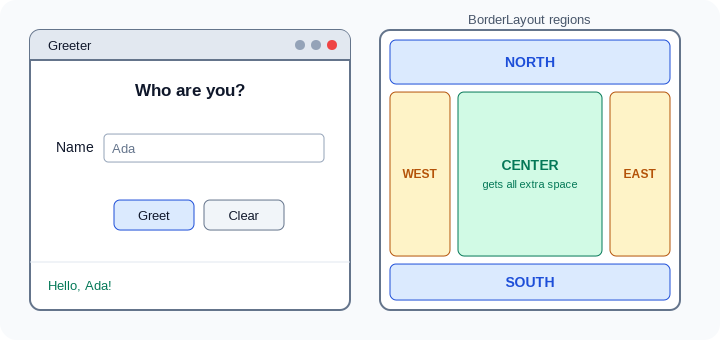
El siguiente ejemplo pide al BorderLayout real de Swing que distribuya un panel de 400 × 300, luego "redimensiona la ventana" y lo distribuye de nuevo. Observa qué regiones crecen:
Press Run (or Ctrl + Enter) to see the result here.
Program input · what you'd type while the program runs
Type the answers before you press Run, one per line. Each time the program reads a line (with IO.readln() or a Scanner), it gets the next line from this box.
La última línea muestra la otra mitad del trabajo de un gestor de diseño: calcular el tamaño preferido propio del contenedor a partir de sus hijos (aquí 100 + 10 + 80 de ancho y 40 + 10 + 30 de alto). Eso es lo que usa frame.pack() para dimensionar una ventana.
FlowLayout: una fila que se ajusta
FlowLayout (el predeterminado de JPanel) coloca los componentes de izquierda a derecha con sus tamaños preferidos, como las palabras de un párrafo, y empieza una fila nueva cuando una está llena. Cada fila se centra por defecto; new FlowLayout(FlowLayout.LEFT) alinea las filas a la izquierda. Es ideal para una fila de botones. Aquí, cinco botones de 80 píxeles se meten en un panel estrecho y luego en uno ancho:
Press Run (or Ctrl + Enter) to see the result here.
Program input · what you'd type while the program runs
Type the answers before you press Run, one per line. Each time the program reads a line (with IO.readln() or a Scanner), it gets the next line from this box.
Con 300 píxeles solo caben tres botones por fila (10 + 80 + 10 + 80 + 10 + 80 + 10 = 280), así que "Print" y "Close" pasan a una segunda fila, que se centra por sí sola. Con 500 píxeles caben los cinco en una línea. Ten en cuenta que FlowLayout nunca estira los componentes: los botones siguen midiendo 80 píxeles de ancho por grande que sea el panel.
GridLayout: celdas iguales
GridLayout(rows, columns, hgap, vgap) divide el contenedor en una cuadrícula de celdas idénticas y hace que cada componente llene su celda, ignorando los tamaños preferidos. Los componentes llenan la cuadrícula fila por fila en el orden en que los añades. Los teclados numéricos, las calculadoras y los tableros encajan de forma natural:
Press Run (or Ctrl + Enter) to see the result here.
Program input · what you'd type while the program runs
Type the answers before you press Run, one per line. Each time the program reads a line (with IO.readln() or a Scanner), it gets the next line from this box.
Todas las teclas tienen exactamente el mismo tamaño: (240 − 2 huecos × 6) / 3 = 76 píxeles de ancho y (300 − 3 × 6) / 4 = 70 píxeles de alto (GridLayout redondea hacia abajo y reparte los píxeles sobrantes como margen alrededor de la cuadrícula).
Otros gestores de diseño
BoxLayoutapila componentes en una fila o columna y respeta sus tamaños máximos;Box.createVerticalStrut(10)yBox.createHorizontalGlue()añaden espacio fijo y flexible.GridBagLayoutes una cuadrícula flexible donde las celdas pueden abarcar filas y columnas y crecer según un peso. Puede hacer casi cualquier cosa pero es verboso; la mayoría de los desarrolladores lo usan a través de un constructor visual de interfaces.CardLayoutmuestra uno de varios paneles a la vez, como las páginas de un asistente.GroupLayoutes lo que generan los constructores visuales de los IDE (por ejemplo NetBeans).- MigLayout, de terceros, es una alternativa popular y concisa para formularios complejos.
Anidar paneles: la ventana Greeter
Las ventanas reales combinan diseños anidando paneles: cada panel resuelve un problema pequeño. La ventana Greeter del boceto anterior usa un BorderLayout para el marco, un panel FlowLayout para la fila del nombre y otro panel FlowLayout para los botones:
import java.awt.BorderLayout;
import java.awt.FlowLayout;
import java.awt.Font;
import javax.swing.*;

public class Greeter {
    public static void main(String[] args) {
        SwingUtilities.invokeLater(Greeter::createAndShow);
    }

    private static void createAndShow() {
        JLabel heading = new JLabel("Who are you?", SwingConstants.CENTER);
        heading.setFont(heading.getFont().deriveFont(Font.BOLD, 18f));

        JTextField nameField = new JTextField(16);           // unos 16 caracteres de ancho
        JPanel nameRow = new JPanel(new FlowLayout(FlowLayout.CENTER, 8, 8));
        nameRow.add(new JLabel("Name"));
        nameRow.add(nameField);

        JLabel status = new JLabel(" ");                     // un espacio conserva su altura
        JButton greet = new JButton("Greet");
        JButton clear = new JButton("Clear");
        greet.addActionListener(e -> status.setText("Hello, " + nameField.getText().strip() + "!"));
        clear.addActionListener(e -> {
            nameField.setText("");
            status.setText(" ");
            nameField.requestFocusInWindow();
        });

        JPanel buttons = new JPanel();                       // FlowLayout por defecto
        buttons.add(greet);
        buttons.add(clear);

        JPanel bottom = new JPanel(new BorderLayout());
        bottom.add(buttons, BorderLayout.CENTER);
        bottom.add(status, BorderLayout.SOUTH);

        JPanel content = new JPanel(new BorderLayout(0, 8));
        content.setBorder(BorderFactory.createEmptyBorder(12, 12, 12, 12));
        content.add(heading, BorderLayout.NORTH);
        content.add(nameRow, BorderLayout.CENTER);
        content.add(bottom, BorderLayout.SOUTH);

        JFrame frame = new JFrame("Greeter");
        frame.setDefaultCloseOperation(JFrame.EXIT_ON_CLOSE);
        frame.setContentPane(content);
        frame.getRootPane().setDefaultButton(greet);         // Intro pulsa Greet
        frame.pack();                                        // ajustar el tamaño al contenido
        frame.setLocationRelativeTo(null);
        frame.setVisible(true);
    }
}
Las líneas addActionListener conectan los botones con el código; la siguiente lección trata los eventos en profundidad. Fíjate en el hábito de construir paneles pequeños con diseños sencillos y combinarlos. Es más fácil de leer y de cambiar que un único GridBagLayout gigante.
Para que una ventana tenga aspecto nativo, establece el aspecto del sistema (look and feel) antes de crear cualquier componente: UIManager.setLookAndFeel(UIManager.getSystemLookAndFeelClassName());. Bibliotecas populares de código abierto de aspecto visual, como FlatLaf, dan a las aplicaciones Swing un diseño plano moderno con modo oscuro.
El hilo de despacho de eventos
Swing es monohilo por diseño. Un hilo especial, el hilo de despacho de eventos (EDT), toma eventos (clics, pulsaciones de teclas, solicitudes de repintado, temporizadores) de una cola y los gestiona de uno en uno. De ahí se derivan dos reglas:
- Crea y modifica componentes Swing solo en el EDT. Las clases de Swing no son seguras para hilos. Tocarlas desde
maino desde un hilo de trabajo puede causar fallos raros e irreproducibles, como ventanas pintadas a medias, texto obsoleto o interbloqueos. Por esomainentrega la preparación al EDT conSwingUtilities.invokeLater. - Nunca bloquees el EDT. Mientras se ejecuta el código de tu oyente, el EDT no puede pintar ni responder a nada. Una consulta lenta a una base de datos o un
Thread.sleepen el manejador de un botón congela toda la ventana hasta que termina. Traslada el trabajo lento a un hilo en segundo plano, por ejemplo conSwingWorker(próxima lección).
El EDT existe incluso sin pantalla, así que puedes verlo trabajar. Este ejemplo publica tareas en la cola de eventos desde main. Una de ellas es lenta, y la tarea en cola detrás tiene que esperar, exactamente igual que un clic que llega mientras un manejador está ocupado:
Press Run (or Ctrl + Enter) to see the result here.
Program input · what you'd type while the program runs
Type the answers before you press Run, one per line. Each time the program reads a line (with IO.readln() or a Scanner), it gets the next line from this box.
invokeLater vuelve de inmediato y ejecuta la tarea más tarde, en orden; invokeAndWait bloquea el hilo que llama hasta que la tarea se ha ejecutado (nunca lo llames desde el EDT, porque provocaría un interbloqueo). La tarea 3 se puso en cola al principio, pero se ejecutó solo después del "trabajo lento" de 400 ms de la tarea 2. En una ventana real, son 400 ms en los que los botones no responden y nada se repinta. Los valores exactos en milisegundos dependen de la máquina, y las líneas impresas por main y por el EDT pueden entremezclarse de forma distinta de una ejecución a otra (los dos hilos se ejecutan a la vez), pero las tareas en cola siempre se ejecutan una tras otra, en el orden en que se publicaron.
Errores comunes de principiante
- Olvidar
setVisible(true), o llamarlo antes de añadir los componentes, de modo que la ventana está vacía hasta que se redimensiona. Primero construye, luego muestra. - Llamar a
setSizeen componentes dentro de un diseño. El gestor de diseño lo anula. UsasetPreferredSizecon moderación o, mejor, deja que los componentes calculen su propio tamaño y usa bordes y huecos para el espaciado. - Añadir dos componentes a la misma región de
BorderLayout. Solo se muestra el último. Ponlos antes ambos en unJPanel. - Cambiar la interfaz una vez visible sin
revalidate(). Tras añadir o quitar componentes en tiempo de ejecución, llama acontainer.revalidate()ycontainer.repaint()para que el diseño se ejecute de nuevo. - Hacer trabajo lento en un oyente, lo que congela la ventana. Usa
SwingWorker. - Construir la interfaz en el hilo principal. A menudo parece funcionar, y precisamente por eso es peligroso. Usa siempre
invokeLater.
Comprueba lo que has aprendido
Quick check · 5 questions
of 5 answered You scored / 5 · perfect!
-
1. Un panel con BorderLayout se redimensiona de 400 x 300 a 600 x 300. Sus regiones NORTH, WEST y CENTER contienen componentes. ¿Qué componente se hace 200 píxeles más ancho?
NORTH ocupa todo el ancho, así que crece con el contenedor. WEST mantiene su ancho preferido, y CENTER toma todo el espacio horizontal restante, así que también crece 200. -
2. Cinco botones con un ancho preferido de 80 px se meten en un panel de 300 px de ancho con FlowLayout y un hueco horizontal de 10 px. ¿Cómo se colocan?
FlowLayout conserva los tamaños preferidos y ajusta las filas. Tres botones necesitan 10 + 3 x (80 + 10) = 280 px; un cuarto necesitaría 370 px, así que pasa a la fila siguiente. -
3. ¿Qué ocurre si el ActionListener de un botón llama a
Thread.sleep(5000)?Los oyentes se ejecutan en el único hilo de despacho de eventos. Mientras duerme, no se gestiona ningún evento y nada se repinta. Traslada el trabajo lento a un hilo en segundo plano con SwingWorker. -
4. ¿Por qué debería main() construir la ventana dentro de
SwingUtilities.invokeLater(...)?Swing es monohilo. invokeLater pone la preparación en la cola del EDT, así que todo el acceso a los componentes ocurre en un solo hilo. -
5. Un panel GridLayout(2, 2) mide 200 x 100 sin huecos. ¿Qué tamaño recibe cada componente?
GridLayout ignora los tamaños preferidos y da a cada celda una parte igual. Dos columnas en 200 px son 100 px cada una; dos filas en 100 px son 50 px cada una.
Resumen
- Una aplicación Swing es un árbol: un
JFrame(ventana de nivel superior) cuyo panel de contenido guardaJPanels anidados y componentes comoJLabel,JButtonyJTextField. - Construye la ventana por completo, luego
pack()(osetSize),setLocationRelativeTo(null)y por últimosetVisible(true); usaEXIT_ON_CLOSEpara la ventana principal. - Los gestores de diseño posicionan los componentes a partir de los tamaños preferidos:
BorderLayout(cinco regiones, el centro toma el resto),FlowLayout(filas que se ajustan al tamaño preferido),GridLayout(celdas iguales). Anida paneles para combinarlos. - Todo el trabajo de Swing ocurre en el hilo de despacho de eventos: inicia la interfaz con
SwingUtilities.invokeLatery nunca bloquees el EDT con trabajo lento. - Tras cambiar componentes en tiempo de ejecución, llama a
revalidate()yrepaint().
Siguiente: Eventos de Swing y una pequeña aplicación, donde reaccionarás a clics y a la escritura, construirás un conversor de temperatura y lo mantendrás receptivo con SwingWorker.
Sigue tu progreso
Crea una cuenta gratis para marcar lecciones y retomar donde lo dejaste en cualquier dispositivo.