
























लेसन 150 · Desktop GUI
JavaFX परिचय
JavaFX से शुरुआत: Application, Stage, Scene और नोड, लेआउट पैन, इवेंट हैंडलर, प्रॉपर्टी और बाइंडिंग, FXML और CSS, और OpenJFX कैसे सेट करें।
JavaFX डेस्कटॉप यूज़र इंटरफ़ेस के लिए Java का आधुनिक टूलकिट है। जहाँ Swing के कंपोनेंट ख़ुद को पेंट करते हैं, वहीं JavaFX की विंडो एक सीन ग्राफ़ (scene graph) दिखाती है: नोड का एक पेड़ जिसे हार्डवेयर-एक्सेलरेटेड इंजन रेंडर करता है, एनिमेट करता है और CSS से स्टाइल करता है। इसकी सबसे अलग पहचान प्रॉपर्टी और बाइंडिंग है: किसी लेबल का टेक्स्ट, बटन की डिसेबल्ड स्थिति या प्रोग्रेस बार की वैल्यू आपके डेटा से बाइंड की जा सकती है, ताकि डेटा बदलते ही UI ख़ुद अपडेट हो जाए, आपके लिसनर में "लेबल अपडेट करो" की एक भी लाइन के बिना।
यह लेसन ज़रूरी बातें पेश करता है: एप्लिकेशन का जीवन-चक्र, स्टेज, सीन और नोड, लेआउट पैन, इवेंट हैंडलर, प्रॉपर्टी और बाइंडिंग, और FXML तथा CSS पर एक छोटी नज़र। आप यह भी देखेंगे कि JavaFX कैसे सेट करें, क्योंकि Java 11 से यह अलग डाउनलोड (OpenJFX) है। जैसा GUI overview ने समझाया, हमारे सर्वर में स्क्रीन और JavaFX लाइब्रेरी नहीं हैं, इसलिए यहाँ का सारा JavaFX कोड केवल पढ़ने के लिए है। चलाए जा सकने वाले उदाहरण उन विचारों को सादी Java में दोबारा बनाते हैं जिनसे JavaFX चलता है (ऑब्ज़र्वेबल प्रॉपर्टी, बाइंडिंग, सीन ग्राफ़ के ज़रिए इवेंट डिस्पैच और लेआउट की गणनाएँ), ताकि आप उनके व्यवहार के साथ प्रयोग कर सकें।
Stage, Scene और नोड
हर JavaFX प्रोग्राम में वही तीन परतें होती हैं:
Stage: एक विंडो। टूलकिट पहली (प्राइमरी स्टेज) बनाता है और आपके एप्लिकेशन को देता है; आपnew Stage()से और खोल सकते हैं।Scene: स्टेज की सामग्री। यह सीन ग्राफ़ का रूट नोड, उसका आकार और उसकी स्टाइल शीट रखता है। आप उसी विंडो में दूसरी स्क्रीन दिखाने के लिए सीन बदल सकते हैं।Node: जो कुछ भी दिखता है। कंट्रोल (Label,Button,TextField,Slider,TableView, ...) पत्ते हैं; लेआउट पैन (VBox,HBox,BorderPane,GridPane,StackPane, ...)Parentनोड हैं जो अपने चाइल्ड को रखते और स्थित करते हैं; आकृतियाँ, इमेज, चार्ट और मीडिया व्यू भी नोड हैं।
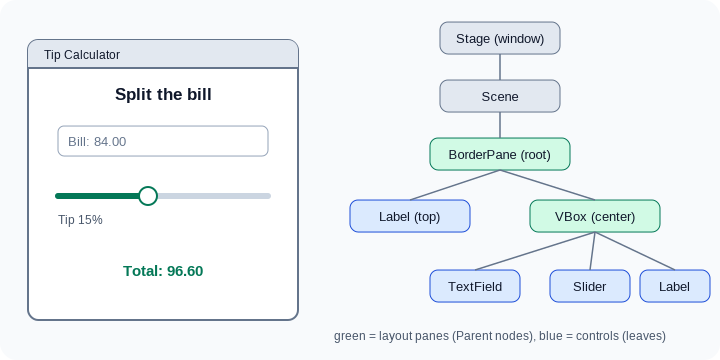
पूरा JavaFX प्रोग्राम Application को एक्सटेंड करता है और start को ओवरराइड करता है:
import javafx.application.Application;
import javafx.geometry.Insets;
import javafx.scene.Scene;
import javafx.scene.control.Button;
import javafx.scene.control.Label;
import javafx.scene.layout.VBox;
import javafx.stage.Stage;

public class HelloFX extends Application {
    @Override
    public void start(Stage stage) {                       // JavaFX Application Thread पर चलता है
        Label message = new Label("Hello, JavaFX!");
        Button button = new Button("Click me");
        button.setOnAction(event -> message.setText("Thanks for clicking"));

        VBox root = new VBox(12, message, button);         // चाइल्ड के बीच 12 px
        root.setPadding(new Insets(20));

        stage.setTitle("Hello");
        stage.setScene(new Scene(root, 320, 160));
        stage.show();
    }

    public static void main(String[] args) {
        launch(args);                                      // टूलकिट शुरू करता है, फिर start() बुलाता है
    }
}
launch JavaFX रनटाइम शुरू करता है और जीवन-चक्र चलाता है: init() (लॉन्चर थ्रेड पर, गैर-UI सेटअप के लिए), फिर JavaFX Application Thread पर start(Stage), और आख़िर में अंतिम विंडो बंद होने पर (या Platform.exit() बुलाने पर) stop()। Swing के इवेंट डिस्पैच थ्रेड की तरह, Application Thread अकेला ऐसा थ्रेड है जिसे जीवित सीन ग्राफ़ को छूने की अनुमति है। दूसरे थ्रेड से Platform.runLater(() -> ...) इस्तेमाल कीजिए, जो SwingUtilities.invokeLater का समकक्ष है।
लेआउट पैन
Swing में आप JPanel को एक लेआउट मैनेजर देते हैं; JavaFX में पैन ख़ुद लेआउट है। सबसे अहम ये हैं:
| पैन | चाइल्ड को कैसे सजाता है | आम इस्तेमाल |
|---|---|---|
VBox / HBox |
एक स्तंभ / एक पंक्ति में, स्पेसिंग के साथ | फ़ॉर्म, टूलबार, बटन की पंक्तियाँ |
BorderPane |
ऊपर, नीचे, बाएँ, दाएँ, बीच में | मुख्य विंडो का ढाँचा |
GridPane |
पंक्तियों और स्तंभों में, सेल फैल सकते हैं | संरेखित लेबल और फ़ील्ड वाले फ़ॉर्म |
StackPane |
एक के ऊपर एक, केंद्र में | ओवरले, बैज, किसी एक नोड को केंद्र में रखना |
FlowPane |
पंक्तियों में जो अगली पंक्ति में लपेटती हैं | टैग सूचियाँ, गैलरी |
TilePane |
बराबर आकार की टाइल में | आइकन ग्रिड, कीपैड |
AnchorPane |
किनारों से तय दूरी पर पिन किया हुआ | Scene Builder से आए तय-स्थिति वाले लेआउट |
पैन हर चाइल्ड के न्यूनतम, पसंदीदा और अधिकतम आकार का सम्मान करते हैं। अतिरिक्त जगह डिफ़ॉल्ट रूप से कहीं नहीं जाती; आप हर चाइल्ड के लिए ग्रो प्रायोरिटी (grow priorities) से इसे चुनते हैं, जैसे VBox.setVgrow(list, Priority.ALWAYS) ताकि लिस्ट बची हुई ऊँचाई ले ले। चाइल्ड के बीच की स्पेसिंग और पैन के भीतरी किनारे का पैडिंग अलग सेटिंग हैं। VBox जो गणित करता है, उसे सादी Java में यहाँ लिखा गया है:
Press Run (or Ctrl + Enter) to see the result here.
Program input · what you'd type while the program runs
Type the answers before you press Run, one per line. Each time the program reads a line (with IO.readln() or a Scanner), it gets the next line from this box.
यह एक सरल मॉडल है (असली पैन न्यूनतम और अधिकतम आकार, पिक्सेल स्नैपिंग और अलाइनमेंट भी सँभालते हैं), लेकिन मूल नियम वही है: पहले पसंदीदा आकार, फिर अतिरिक्त जगह सिर्फ़ उन चाइल्ड को जिन्होंने बढ़ने को कहा। setVgrow/setHgrow भूल जाना ही वह क्लासिक कारण है जिससे JavaFX की लिस्ट या टेक्स्ट एरिया विंडो भरने से इनकार कर देता है।
इवेंट हैंडलर
JavaFX के कंट्रोल सबसे आम इवेंट के लिए सुविधाजनक प्रॉपर्टी देते हैं: button.setOnAction(e -> ...), field.setOnKeyPressed(e -> ...), node.setOnMouseClicked(e -> ...)। हर एक में एक हैंडलर रहता है। कई जोड़ने के लिए addEventHandler(type, handler) इस्तेमाल कीजिए।
पर्दे के पीछे, हर इवेंट विंडो से टारगेट नोड (जिस पर क्लिक हुआ) तक नीचे और फिर वापस ऊपर के रास्ते पर चलता है:
- कैप्चरिंग चरण (capturing phase):
Stageसे टारगेट तक नीचे, हर नोड के इवेंट फ़िल्टर चलते हैं (addEventFilter)। पैरेंट किसी इवेंट को उसके चाइल्ड के देखने से पहले रोक सकता है। - बबलिंग चरण (bubbling phase): टारगेट से वापस ऊपर, हर नोड के इवेंट हैंडलर चलते हैं (
addEventHandler,setOnXxx)।
कोई भी फ़िल्टर या हैंडलर event.consume() बुलाकर इवेंट को आगे बढ़ने से रोक सकता है। यह मॉडल, जिसे वेब डेवलपर DOM से जानते हैं, आपको किसी कंटेनर पर उसके सभी चाइल्ड के लिए एक हैंडलर रखने देता है या एक फ़िल्टर से पूरे क्षेत्र का इनपुट रोकने देता है। नीचे का सिमुलेशन वह डिस्पैच श्रृंखला लागू करता है ताकि आप उसे देख सकें:
Press Run (or Ctrl + Enter) to see the result here.
Program input · what you'd type while the program runs
Type the answers before you press Run, one per line. Each time the program reads a line (with IO.readln() or a Scanner), it gets the next line from this box.
आख़िरी रन में बटन ने क्लिक कभी देखा ही नहीं, क्योंकि पैरेंट के फ़िल्टर ने उसे नीचे जाते समय consume कर लिया। असली JavaFX में इवेंट टाइप टाइप्ड कॉन्स्टेंट हैं (MouseEvent.MOUSE_CLICKED, KeyEvent.KEY_PRESSED, ActionEvent.ACTION), और कंट्रोल कुछ इवेंट ख़ुद consume करते हैं; मसलन Button माउस क्लिक को ActionEvent में बदल देता है।
// असली JavaFX के समकक्ष (केवल पढ़ने के लिए)
form.addEventFilter(MouseEvent.MOUSE_CLICKED, event -> {
    if (locked) event.consume();                   // चाइल्ड को क्लिक कभी दिखता ही नहीं
});
form.addEventHandler(ActionEvent.ACTION, event ->  // भीतर के हर बटन के लिए एक हैंडलर
        System.out.println("Action from " + event.getTarget()));
प्रॉपर्टी और बाइंडिंग
JavaFX नोड की लगभग हर विशेषता एक प्रॉपर्टी है: एक ऑब्जेक्ट (object) जो वैल्यू रखता है और बदलने पर लिसनर को सूचित करता है। Label में textProperty() है, Slider में valueProperty(), Button में disableProperty()। आप अपनी भी बना सकते हैं: SimpleStringProperty, SimpleIntegerProperty, SimpleDoubleProperty, SimpleBooleanProperty, SimpleObjectProperty<T>। कन्वेंशन से क्लास हर प्रॉपर्टी के लिए तीन मेथड देती है:
public class Order {
    private final IntegerProperty quantity = new SimpleIntegerProperty(this, "quantity", 1);

    public IntegerProperty quantityProperty() { return quantity; }   // प्रॉपर्टी ख़ुद
    public int getQuantity() { return quantity.get(); }               // सादा गेटर
    public void setQuantity(int value) { quantity.set(value); }       // सादा सेटर
}

order.quantityProperty().addListener((observable, oldValue, newValue) ->
        System.out.println("quantity " + oldValue + " -> " + newValue));
JDK का अपना java.beans.PropertyChangeSupport (java.desktop मॉड्यूल का हिस्सा, इसलिए यहाँ काम करता है) "बदलने पर लिसनर को सूचित करो" वही विचार लागू करता है। अगला उदाहरण उसी के ऊपर एक छोटी प्रॉपर्टी क्लास बनाता है, JavaFX जैसे addListener((observable, oldValue, newValue) -> ...) रूप के साथ:
Press Run (or Ctrl + Enter) to see the result here.
Program input · what you'd type while the program runs
Type the answers before you press Run, one per line. Each time the program reads a line (with IO.readln() or a Scanner), it gets the next line from this box.
किसी प्रॉपर्टी को वही वैल्यू देने पर, जो उसके पास पहले से है, कुछ फ़ायर नहीं होता। JavaFX भी ऐसा ही करता है, और यही नियम दो-तरफ़ा बाइंडिंग को हमेशा के लिए आगे-पीछे उछलने से रोकता है।
बाइंडिंग
लिसनर लचीले हैं, पर "यह वैल्यू हमेशा उन वैल्यू से निकलती है" के लिए JavaFX कुछ बेहतर देता है: बाइंडिंग।
target.bind(observable): एकतरफ़ा बाइंडिंग। टारगेट हमेशा सोर्स (या कई सोर्स के किसी एक्सप्रेशन) के बराबर रहता है, और टारगेट को सीधे सेट करने परRuntimeException: A bound value cannot be set.फेंका जाता है।a.bindBidirectional(b): दोनों बराबर रहते हैं; किसी को बदलने पर दूसरा अपडेट होता है। फ़ॉर्म फ़ील्ड को मॉडल प्रॉपर्टी से जोड़ने के लिए बिल्कुल सही।- एक्सप्रेशन:
price.multiply(quantity),Bindings.format("%.2f €", total),field.textProperty().isEmpty(),Bindings.when(cond).then(a).otherwise(b)गणना किए गए ऑब्ज़र्वेबल बनाते हैं जिन्हें आप बाइंड कर सकते हैं।
// असली JavaFX (केवल पढ़ने के लिए): एक भी "update" मेथड के बिना टिप कैलकुलेटर
DoubleProperty bill = new SimpleDoubleProperty(84.0);
Slider tipSlider = new Slider(0, 30, 15);                // प्रतिशत में टिप
Label total = new Label();
total.textProperty().bind(Bindings.format("Total: %.2f",
        bill.multiply(tipSlider.valueProperty().divide(100).add(1))));

TextField name = new TextField();
Button save = new Button("Save");
save.disableProperty().bind(name.textProperty().isEmpty());   // नाम टाइप होने तक डिसेबल्ड
name.textProperty().bindBidirectional(customer.nameProperty());
नीचे का चलाने योग्य संस्करण छोटी प्रॉपर्टी क्लास में एकतरफ़ा और दो-तरफ़ा बाइंडिंग जोड़ता है, उन्हीं नियमों के साथ: बाउंड प्रॉपर्टी किसी भी डिपेंडेंसी के बदलने पर फिर से गणना करती है और set से इनकार करती है, और दो-तरफ़ा जोड़ी बिना हमेशा के लूप के समकालिक रहती है।
Press Run (or Ctrl + Enter) to see the result here.
Program input · what you'd type while the program runs
Type the answers before you press Run, one per line. Each time the program reads a line (with IO.readln() or a Scanner), it gets the next line from this box.
बाइंडिंग की वजह से ही JavaFX कोड में अक्सर "UI रीफ़्रेश करो" वाले मेथड होते ही नहीं: आप रिश्तों को एक बार बताते हैं, और टूलकिट उन्हें सच बनाए रखता है। असली प्रोजेक्ट से दो सावधानियाँ। पहली, जब बाइंडिंग नोड को छूएँ तो उन्हें Application Thread पर रखिए। दूसरी, price.multiply(quantity) जैसा बाइंडिंग ऑब्जेक्ट अपने सोर्स द्वारा सिर्फ़ कमज़ोर रूप से (weakly) रेफ़र किया जाता है। अगर आप कोई बनाएँ, उस पर लिसनर जोड़ें और कोई दूसरा रेफ़रेंस न रखें, तो वह गार्बेज-कलेक्ट हो सकता है और आपका लिसनर चुपचाप फ़ायर होना बंद कर देता है, इसलिए ऐसी बाइंडिंग को फ़ील्ड में रखिए (देखिए Memory and Garbage Collection)।
FXML और CSS संक्षेप में
JavaFX आपको स्क्रीन की संरचना और रूप को Java कोड से बाहर निकालने देता है।
FXML एक XML फ़ॉर्मैट है जो सीन ग्राफ़ का वर्णन करता है। कंट्रोलर क्लास @FXML फ़ील्ड के ज़रिए नोड पाती है और @FXML मेथड में इवेंट सँभालती है। Scene Builder, एक मुफ़्त विज़ुअल एडिटर, FXML पढ़ता और लिखता है।
<?xml version="1.0" encoding="UTF-8"?>
<?import javafx.scene.control.*?>
<?import javafx.scene.layout.*?>

<VBox xmlns:fx="http://javafx.com/fxml" fx:controller="app.GreeterController"
      spacing="10" styleClass="card">
    <Label text="Who are you?" styleClass="heading"/>
    <TextField fx:id="nameField" promptText="Your name"/>
    <Button text="Greet" onAction="#greet" defaultButton="true"/>
    <Label fx:id="result"/>
</VBox>
public class GreeterController {
    @FXML private TextField nameField;
    @FXML private Label result;

    @FXML
    private void greet() {
        result.setText("Hello, " + nameField.getText().strip() + "!");
    }
}

// start() में: FXML लोड करके दिखाइए
Parent root = FXMLLoader.load(getClass().getResource("greeter.fxml"));
Scene scene = new Scene(root);
scene.getStylesheets().add(getClass().getResource("app.css").toExternalForm());
CSS नोड को टाइप, स्टाइल क्लास (styleClass), id (fx:id / setId) और स्यूडो-क्लास (:hover, :focused, :disabled) से स्टाइल करती है। JavaFX CSS की प्रॉपर्टी -fx- से शुरू होती हैं:
.card {
    -fx-padding: 20;
    -fx-background-color: #f8fafc;
}
.heading {
    -fx-font-size: 18px;
    -fx-font-weight: bold;
}
.button:hover {
    -fx-background-color: #2563eb;
    -fx-text-fill: white;
}
लंबे काम और थ्रेड
थ्रेडिंग के नियम Swing जैसे ही हैं: Application Thread को कभी ब्लॉक मत कीजिए, और जीवित नोड को दूसरे थ्रेड से कभी मत छुइए। SwingWorker का JavaFX समकक्ष javafx.concurrent.Task<V> है, जिसके progress, message और value ऐसी प्रॉपर्टी हैं जिन्हें आप सीधे ProgressBar या Label से बाइंड कर सकते हैं:
Task<Integer> countPrimes = new Task<>() {
    @Override
    protected Integer call() {                   // बैकग्राउंड थ्रेड पर चलता है
        int count = 0;
        for (int n = 2; n < 5_000_000; n++) {
            if (isPrime(n)) count++;
            if (n % 100_000 == 0) updateProgress(n, 5_000_000);
        }
        return count;
    }
};
progressBar.progressProperty().bind(countPrimes.progressProperty());
countPrimes.setOnSucceeded(e -> result.setText("Primes: " + countPrimes.getValue()));  // FX थ्रेड पर
Thread.ofVirtual().start(countPrimes);
JavaFX सेट करना
JavaFX JDK में नहीं है, इसलिए आप इसे किसी भी लाइब्रेरी की तरह जोड़ते हैं। आपके पास तीन विकल्प हैं:
-
बिल्ड टूल (अनुशंसित)। Maven के साथ
org.openjfxडिपेंडेंसी औरjavafx-maven-pluginजोड़िए, फिरmvn javafx:runचलाइए। Gradle के साथorg.openjfx.javafxpluginप्लगइन लगाइए। बिल्ड टूल आपके ऑपरेटिंग सिस्टम के लिए सही नेटिव लाइब्रेरी डाउनलोड करता है। देखिए Build Tools।XML<dependency> <groupId>org.openjfx</groupId> <artifactId>javafx-controls</artifactId> <version>25</version> </dependency>
-
JavaFX SDK। OpenJFX प्रोजेक्ट से अपने प्लेटफ़ॉर्म का SDK डाउनलोड करके unzip कीजिए, फिर उसे मॉड्यूल पाथ पर रखकर सिंगल फ़ाइलें चलाइए:
Terminaljava --module-path /path/to/javafx-sdk-25/lib --add-modules javafx.controls,javafx.fxml HelloFX.java
-
JavaFX को साथ बंडल करने वाला JDK, जैसे Azul Zulu FX या BellSoft Liberica Full। तब
java HelloFX.javaसीधे चलता है।
अपने JDK के मेजर संस्करण से मेल खाता JavaFX संस्करण इस्तेमाल कीजिए, या कोई पुराना; OpenJFX के रिलीज़ नोट बताते हैं कि हर संस्करण को कम से कम कौन-सा JDK चाहिए। अपना ऐप शिप करने के लिए jlink और jpackage एक छँटा हुआ रनटाइम और एक नेटिव इंस्टॉलर बनाते हैं जिनमें JavaFX शामिल होता है।
अपनी समझ जाँचिए
Quick check · 5 questions
of 5 answered You scored / 5 · perfect!
-
1. JavaFX एप्लिकेशन में कौन-सा ऑब्जेक्ट विंडो को दर्शाता है, और कौन-सा रूट नोड रखता है?
Stage एक विंडो है। उसके Scene में सीन ग्राफ़ होता है, जो BorderPane या VBox जैसे रूट नोड से शुरू होता है। -
2. एक VBox 400 px ऊँचा है और उसके चाइल्ड की पसंदीदा ऊँचाइयों का योग 250 px है। किसी चाइल्ड की vgrow प्रायोरिटी नहीं है। अतिरिक्त 150 px का क्या होता है?
पैन अतिरिक्त जगह सिर्फ़ उन चाइल्ड को देते हैं जो VBox.setVgrow(child, Priority.ALWAYS) या SOMETIMES से माँगते हैं। नहीं तो जगह बिना इस्तेमाल के रह जाती है। -
3. किसी पैरेंट पैन में एक इवेंट फ़िल्टर है जो माउस क्लिक के लिए event.consume() बुलाता है। यूज़र पैन के भीतर एक बटन पर क्लिक करता है। क्या होता है?
फ़िल्टर कैप्चरिंग चरण में, Stage से टारगेट तक नीचे चलते हैं। वहाँ इवेंट को consume करने से वह बटन और उसके हैंडलर तक पहुँचने से पहले रुक जाता है। -
4.
total.textProperty().bind(...)बुलाया जा चुका है। बाद में कोडtotal.setText("0")बुलाता है। क्या होता है?एकतरफ़ा बाउंड प्रॉपर्टी पूरी तरह अपनी बाइंडिंग के नियंत्रण में होती है, इसलिए उसे सेट करना एक्सेप्शन फेंकता है। पहले unbind() बुलाइए, या अगर दोनों तरफ़ संपादन योग्य होने चाहिए तो bindBidirectional इस्तेमाल कीजिए। -
5. JavaFX में बैकग्राउंड थ्रेड से Label को सुरक्षित रूप से कैसे अपडेट करें?
जीवित नोड को केवल JavaFX Application Thread पर छूना चाहिए। Platform.runLater काम को वहाँ कतार में लगाता है, और Task अपनी प्रॉपर्टी उसी थ्रेड पर आपके लिए अपडेट करता है।
सारांश
- JavaFX ऐप
Applicationको एक्सटेंड करता है;launchपहलेinit, फिर JavaFX Application Thread परstart(Stage), और बाहर निकलने परstopबुलाता है। Stageएक विंडो है,Sceneसीन ग्राफ़ रखता है, और नोड या तो कंट्रोल (पत्ते) हैं या लेआउट पैन (VBox,HBox,BorderPane,GridPane,StackPane, ...)।- पैन पसंदीदा आकार इस्तेमाल करते हैं और अतिरिक्त जगह सिर्फ़ ग्रो प्रायोरिटी (
setVgrow,setHgrow) वाले चाइल्ड को देते हैं। - इवेंट टारगेट तक नीचे जाते समय फ़िल्टर से और वापस ऊपर जाते समय हैंडलर से गुज़रते हैं;
consume()उन्हें रोकता है।setOnActionऔर उसके साथी शॉर्टकट हैं। - प्रॉपर्टी बदलने पर लिसनर को सूचित करती हैं;
bind,bindBidirectionalऔर बाइंडिंग एक्सप्रेशन UI को आपके डेटा के साथ अपने-आप समकालिक रखते हैं। - FXML संरचना को अलग करती है, CSS (
-fx-प्रॉपर्टी) स्टाइलिंग को;TaskऔरPlatform.runLaterबैकग्राउंड काम सँभालते हैं। - JavaFX अलग डाउनलोड (OpenJFX) है: Maven/Gradle प्लगइन,
--module-pathके साथ SDK, या उसे बंडल करने वाला JDK इस्तेमाल कीजिए।
आगे: Memory and Garbage Collection, जहाँ आप देखेंगे कि JVM ऑब्जेक्ट कैसे आवंटित करती है और जिनकी अब ज़रूरत नहीं उन्हें कैसे मुक्त करती है।
अपनी प्रगति ट्रैक करें
मुफ़्त अकाउंट बनाएँ, लेसन पूरे के रूप में चिह्नित करें और किसी भी डिवाइस पर वहीं से शुरू करें जहाँ छोड़ा था।