
























Lektion 146 · Desktop GUI
Swing-Grundlagen
Lerne die Swing-Grundlagen: JFrame, JPanel, JLabel, JButton und JTextField, die Layout-Manager BorderLayout, FlowLayout und GridLayout, verschachtelte Panels und den Event Dispatch Thread.
Swing ist das GUI-Toolkit, das mit jedem JDK mitgeliefert wird. Mit wenigen Dutzend Zeilen Code bekommst du ein echtes Fenster mit Labels, Schaltflächen und Textfeldern, das unter Windows, macOS und Linux gleich aussieht und sich gleich verhält. Swing ist ausgereift, gut dokumentiert und steckt noch hinter vielen großen Desktop-Anwendungen, seine Konzepte sind also auch dann wissenswert, wenn du später zu JavaFX wechselst.
Diese Lektion behandelt die Bausteine: das Fenster (JFrame), Container (JPanel), die gängigsten Komponenten (JLabel, JButton, JTextField), die Layout-Manager, die sie positionieren, und die eine Threading-Regel, die jedes Swing-Programm einhalten muss. Wie die GUI-Übersicht erklärt hat, hat unser Server keinen Bildschirm, also sind die vollständigen Fensterprogramme hier nur zum Lesen: Kopiere sie in eine .java-Datei und führe sie lokal mit java Greeter.java aus. Die ausführbaren Beispiele zeigen die Teile, die ohne Display funktionieren, darunter echte Layout-Berechnungen durch Swings eigene Layout-Manager.
Dein erstes Fenster
Hier ein vollständiges Swing-Programm. Jede Zeile zählt, also lies die Kommentare:
import javax.swing.*;

public class FirstWindow {
    public static void main(String[] args) {
        SwingUtilities.invokeLater(FirstWindow::createAndShow);   // build the UI on the EDT
    }

    private static void createAndShow() {
        JFrame frame = new JFrame("My first window");           // title bar text
        frame.setDefaultCloseOperation(JFrame.EXIT_ON_CLOSE);   // closing the window ends the program
        frame.add(new JLabel("Hello, Swing!", SwingConstants.CENTER));
        frame.setSize(360, 200);                                // width x height in pixels
        frame.setLocationRelativeTo(null);                      // center on the screen
        frame.setVisible(true);                                 // windows start hidden
    }
}
JFrameist ein Fenster der obersten Ebene mit Titelleiste und Rahmen. Alles andere kommt hinein.setDefaultCloseOperation(JFrame.EXIT_ON_CLOSE): Standardmäßig versteckt ein Klick auf die Schließen-Schaltfläche das Fenster nur, und das Programm läuft unsichtbar weiter.EXIT_ON_CLOSEbeendet das Programm;DISPOSE_ON_CLOSEgibt nur dieses eine Fenster frei, was für Nebenfenster richtig ist.setSizeoderpack():pack()bemisst das Fenster nach den bevorzugten Größen seines Inhalts, was meist besser ist als fest einprogrammierte Zahlen, weil sich Textgrößen zwischen Systemen und Skalierungseinstellungen unterscheiden.setVisible(true)kommt zuletzt, nachdem das Fenster vollständig aufgebaut ist, damit es nie halbfertig erscheint.SwingUtilities.invokeLaterführt den Aufbau im Event Dispatch Thread von Swing aus. Der letzte Abschnitt dieser Lektion erklärt, warum das nicht optional ist.
Container und Komponenten
Swing-Oberflächen sind Bäume. Ein JFrame hat ein Content Pane, einen Container, der deine Komponenten hält; frame.add(...) ist eine Abkürzung für frame.getContentPane().add(...). Darin verschachtelst du JPanels, jedes mit eigenem Layout-Manager, bis jede Komponente dort sitzt, wo du sie willst.
Die Komponenten, die du am häufigsten benutzen wirst:
| Klasse | Was sie ist | Wichtige Methoden |
|---|---|---|
JLabel |
Schreibgeschützter Text und/oder ein Symbol | setText, setIcon, setHorizontalAlignment |
JButton |
Eine Schaltfläche | addActionListener, setEnabled, setMnemonic |
JTextField |
Eine Zeile bearbeitbaren Textes | getText, setText, setColumns, addActionListener (Eingabetaste) |
JPasswordField |
Ein Textfeld, das die Eingabe verbirgt | getPassword (liefert char[]) |
JTextArea |
Mehrere Zeilen einfachen Textes | append, setLineWrap, getRows, getLineCount; in eine JScrollPane setzen |
JCheckBox, JRadioButton |
Ein/Aus-Auswahl (Radiobuttons kommen in eine ButtonGroup) |
isSelected, setSelected |
JComboBox<E> |
Eine Dropdown-Liste | getSelectedItem, addItem |
JList<E>, JTable, JTree |
Listen, Tabellen und Hierarchien, die von Modellen getragen werden | setModel, getSelectedValue |
JPanel |
Ein einfacher Container zum Gruppieren | setLayout, add, setBorder |
JScrollPane |
Fügt einer anderen Komponente Bildlaufleisten hinzu | new JScrollPane(component) |
Eine JTextArea wird mit einer Anzahl von Zeilen und Spalten erzeugt (new JTextArea(5, 30)), die nur ihre bevorzugte Größe bestimmen: getRows() liefert die Zeilen, um die du gebeten hast, während getLineCount() liefert, wie viele Zeilen der Text wirklich hat (gezählt nach Zeilenumbrüchen, nicht nach umgebrochenen Anzeigezeilen). Nimm getLineCount() für eine Statusleiste „lines: N“ und setLineWrap(true) mit setWrapStyleWord(true), damit lange Zeilen an Wortgrenzen umbrechen.
Jede Swing-Komponentenklasse beginnt mit J, was sie von den älteren AWT-Klassen mit ähnlichen Namen (Button, Label, Frame) unterscheidet. Mische keine AWT-Komponenten in ein Swing-Fenster; nimm die J-Versionen.
Komponenten haben viele gemeinsame Eigenschaften, die von JComponent geerbt werden: setEnabled(false) graut eine Komponente aus, setToolTipText("...") fügt einen Hinweis beim Darüberfahren hinzu, setVisible(false) versteckt sie, und setBorder(BorderFactory.createEmptyBorder(8, 8, 8, 8)) fügt Innenabstand hinzu. Text und Schriften lassen sich auf unserem Headless-Server nicht ausmessen (es sind dort keine Schriften installiert), also geben die ausführbaren Beispiele unten den Komponenten stattdessen ausdrückliche Größen.
Layout-Manager
Du könntest jede Komponente an feste Pixelkoordinaten setzen, aber das bricht, sobald eine Schrift größer, eine Übersetzung länger oder das Fenster in der Größe verändert wird. Stattdessen hat jeder Container einen Layout-Manager, der Positionen und Größen aus der Größe des Containers und der bevorzugten Größe jedes Kindes berechnet. Wird das Fenster in der Größe verändert, läuft das Layout erneut.
Drei Layout-Manager decken die meisten Bedürfnisse ab.
BorderLayout: fünf Bereiche
BorderLayout (der Standard für das Content Pane eines Frames) hat fünf Bereiche: NORTH, SOUTH, EAST, WEST und CENTER. Nord und Süd behalten ihre bevorzugte Höhe und dehnen sich über die volle Breite; Ost und West behalten ihre bevorzugte Breite und füllen die Höhe dazwischen; die Mitte bekommt den gesamten restlichen Platz. Jeder Bereich hält höchstens eine Komponente (eine zweite ersetzt die erste), und leere Bereiche beanspruchen keinen Platz.
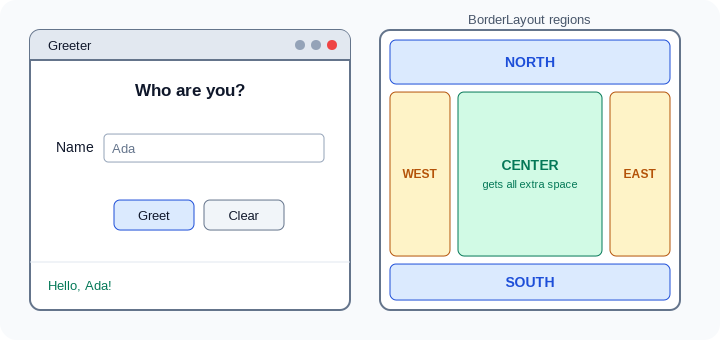
Das nächste Beispiel bittet Swings echtes BorderLayout, ein 400 × 300 großes Panel anzuordnen, „verändert dann die Fenstergröße“ und ordnet erneut an. Beobachte, welche Bereiche wachsen:
Press Run (or Ctrl + Enter) to see the result here.
Program input · what you'd type while the program runs
Type the answers before you press Run, one per line. Each time the program reads a line (with IO.readln() or a Scanner), it gets the next line from this box.
Die letzte Zeile zeigt die andere Hälfte der Arbeit eines Layout-Managers: die eigene bevorzugte Größe des Containers aus seinen Kindern zu berechnen (hier 100 + 10 + 80 breit und 40 + 10 + 30 hoch). Das nutzt frame.pack(), um ein Fenster zu bemessen.
FlowLayout: eine Reihe, die umbricht
FlowLayout (der Standard für JPanel) ordnet Komponenten von links nach rechts in ihren bevorzugten Größen an, wie Wörter in einem Absatz, und beginnt eine neue Reihe, wenn eine voll ist. Jede Reihe ist standardmäßig zentriert; new FlowLayout(FlowLayout.LEFT) richtet Reihen links aus. Ideal für eine Reihe von Schaltflächen. Hier kommen fünf 80 Pixel breite Schaltflächen erst in ein schmales und dann in ein breites Panel:
Press Run (or Ctrl + Enter) to see the result here.
Program input · what you'd type while the program runs
Type the answers before you press Run, one per line. Each time the program reads a line (with IO.readln() or a Scanner), it gets the next line from this box.
Bei 300 Pixeln passen nur drei Schaltflächen pro Reihe (10 + 80 + 10 + 80 + 10 + 80 + 10 = 280), also brechen „Print“ und „Close“ in eine zweite Reihe um, die für sich zentriert ist. Bei 500 Pixeln passen alle fünf in eine Zeile. Beachte, dass FlowLayout Komponenten nie streckt: Die Schaltflächen bleiben 80 Pixel breit, egal wie groß das Panel wird.
GridLayout: gleiche Zellen
GridLayout(rows, columns, hgap, vgap) teilt den Container in ein Raster identischer Zellen und lässt jede Komponente ihre Zelle ausfüllen, ohne bevorzugte Größen zu beachten. Komponenten füllen das Raster Reihe für Reihe in der Reihenfolge, in der du sie hinzufügst. Tastenfelder, Taschenrechner und Spielbretter passen natürlich dazu:
Press Run (or Ctrl + Enter) to see the result here.
Program input · what you'd type while the program runs
Type the answers before you press Run, one per line. Each time the program reads a line (with IO.readln() or a Scanner), it gets the next line from this box.
Jede Taste hat exakt dieselbe Größe: (240 − 2 Abstände × 6) / 3 = 76 Pixel breit und (300 − 3 × 6) / 4 = 70 Pixel hoch (GridLayout rundet ab und verteilt übrige Pixel als Rand um das Raster).
Weitere Layout-Manager
BoxLayoutstapelt Komponenten in einer Reihe oder Spalte und beachtet ihre Maximalgrößen;Box.createVerticalStrut(10)undBox.createHorizontalGlue()fügen festen und flexiblen Leerraum hinzu.GridBagLayoutist ein flexibles Raster, in dem Zellen Zeilen und Spalten überspannen und nach Gewicht wachsen können. Es kann fast alles, ist aber ausführlich; die meisten Entwickler nutzen es über einen GUI-Builder.CardLayoutzeigt jeweils eines von mehreren Panels, wie die Seiten eines Assistenten.GroupLayoutist das, was GUI-Builder von IDEs (zum Beispiel NetBeans) erzeugen.- Das Drittanbieter-MigLayout ist eine beliebte, knappe Alternative für komplexe Formulare.
Panels verschachteln: das Greeter-Fenster
Echte Fenster kombinieren Layouts durch Verschachteln von Panels: Jedes Panel löst ein kleines Problem. Das Greeter-Fenster in der Skizze oben nutzt ein BorderLayout für den Frame, ein FlowLayout-Panel für die Namenszeile und ein weiteres FlowLayout-Panel für die Schaltflächen:
import java.awt.BorderLayout;
import java.awt.FlowLayout;
import java.awt.Font;
import javax.swing.*;

public class Greeter {
    public static void main(String[] args) {
        SwingUtilities.invokeLater(Greeter::createAndShow);
    }

    private static void createAndShow() {
        JLabel heading = new JLabel("Who are you?", SwingConstants.CENTER);
        heading.setFont(heading.getFont().deriveFont(Font.BOLD, 18f));

        JTextField nameField = new JTextField(16);           // about 16 characters wide
        JPanel nameRow = new JPanel(new FlowLayout(FlowLayout.CENTER, 8, 8));
        nameRow.add(new JLabel("Name"));
        nameRow.add(nameField);

        JLabel status = new JLabel(" ");                     // a space keeps its height
        JButton greet = new JButton("Greet");
        JButton clear = new JButton("Clear");
        greet.addActionListener(e -> status.setText("Hello, " + nameField.getText().strip() + "!"));
        clear.addActionListener(e -> {
            nameField.setText("");
            status.setText(" ");
            nameField.requestFocusInWindow();
        });

        JPanel buttons = new JPanel();                       // FlowLayout by default
        buttons.add(greet);
        buttons.add(clear);

        JPanel bottom = new JPanel(new BorderLayout());
        bottom.add(buttons, BorderLayout.CENTER);
        bottom.add(status, BorderLayout.SOUTH);

        JPanel content = new JPanel(new BorderLayout(0, 8));
        content.setBorder(BorderFactory.createEmptyBorder(12, 12, 12, 12));
        content.add(heading, BorderLayout.NORTH);
        content.add(nameRow, BorderLayout.CENTER);
        content.add(bottom, BorderLayout.SOUTH);

        JFrame frame = new JFrame("Greeter");
        frame.setDefaultCloseOperation(JFrame.EXIT_ON_CLOSE);
        frame.setContentPane(content);
        frame.getRootPane().setDefaultButton(greet);         // Enter presses Greet
        frame.pack();                                        // size to fit the contents
        frame.setLocationRelativeTo(null);
        frame.setVisible(true);
    }
}
Die addActionListener-Zeilen verbinden Schaltflächen mit Code; die nächste Lektion behandelt Ereignisse ausführlich. Beachte die Gewohnheit, kleine Panels mit einfachen Layouts zu bauen und zu kombinieren. Das ist leichter zu lesen und zu ändern als ein riesiges GridBagLayout.
Damit ein Fenster nativ aussieht, setze das System-Look-and-Feel, bevor du Komponenten erzeugst: UIManager.setLookAndFeel(UIManager.getSystemLookAndFeelClassName());. Beliebte quelloffene Look-and-Feel-Bibliotheken wie FlatLaf geben Swing-Apps ein modernes flaches Design mit Dark Mode.
Der Event Dispatch Thread
Swing ist von Grund auf single-threaded. Ein besonderer Thread, der Event Dispatch Thread (EDT), holt Ereignisse (Klicks, Tastendrücke, Neuzeichen-Anforderungen, Timer) aus einer Warteschlange und bearbeitet sie nacheinander. Daraus folgen zwei Regeln:
- Erzeuge und ändere Swing-Komponenten nur im EDT. Swing-Klassen sind nicht threadsicher. Sie aus
mainoder einem Worker-Thread anzufassen kann seltene, nicht reproduzierbare Störungen verursachen, etwa halb gezeichnete Fenster, veralteten Text oder Deadlocks. Deshalb übergibtmainden Aufbau mitSwingUtilities.invokeLateran den EDT. - Blockiere nie den EDT. Solange dein Listener-Code läuft, kann der EDT weder zeichnen noch auf irgendetwas reagieren. Eine langsame Datenbankabfrage oder ein
Thread.sleepin einem Button-Handler friert das ganze Fenster ein, bis er zurückkehrt. Verlagere langsame Arbeit in einen Hintergrund-Thread, zum Beispiel mitSwingWorker(nächste Lektion).
Der EDT existiert auch ohne Bildschirm, du kannst ihm also bei der Arbeit zusehen. Dieses Beispiel stellt aus main Aufgaben in die Ereigniswarteschlange. Eine davon ist langsam, und die dahinter eingereihte Aufgabe muss warten, genau wie ein Klick, der eintrifft, während ein Handler beschäftigt ist:
Press Run (or Ctrl + Enter) to see the result here.
Program input · what you'd type while the program runs
Type the answers before you press Run, one per line. Each time the program reads a line (with IO.readln() or a Scanner), it gets the next line from this box.
invokeLater kehrt sofort zurück und führt die Aufgabe später der Reihe nach aus; invokeAndWait blockiert den aufrufenden Thread, bis die Aufgabe gelaufen ist (rufe es nie aus dem EDT auf, das würde zum Deadlock führen). Aufgabe 3 wurde gleich am Anfang eingereiht, lief aber erst nach dem 400 ms langen „langsamen Job“ von Aufgabe 2. In einem echten Fenster sind das 400 ms, in denen Schaltflächen nicht reagieren und nichts neu gezeichnet wird. Die genauen Millisekundenwerte hängen vom Rechner ab, und von main und vom EDT ausgegebene Zeilen können sich von Lauf zu Lauf unterschiedlich verzahnen (die beiden Threads laufen gleichzeitig), aber die eingereihten Aufgaben laufen immer nacheinander, in der Reihenfolge, in der sie gepostet wurden.
Typische Anfängerfehler
setVisible(true)vergessen oder es aufrufen, bevor Komponenten hinzugefügt wurden, sodass das Fenster leer ist, bis man seine Größe ändert. Erst bauen, dann zeigen.setSizeauf Komponenten innerhalb eines Layouts aufrufen. Der Layout-Manager überschreibt es. NutzesetPreferredSizesparsam oder, besser, lass Komponenten ihre Größe selbst berechnen und nutze Ränder und Abstände für den Platz dazwischen.- Zwei Komponenten in denselben
BorderLayout-Bereich legen. Nur die letzte wird angezeigt. Packe beide zuerst in einJPanel. - Die Oberfläche nach dem Sichtbarwerden ändern, ohne
revalidate(). Nach dem Hinzufügen oder Entfernen von Komponenten zur Laufzeit rufecontainer.revalidate()undcontainer.repaint()auf, damit das Layout erneut läuft. - Langsame Arbeit in einem Listener, die das Fenster einfriert. Nimm
SwingWorker. - Die Oberfläche im Hauptthread bauen. Es scheint oft zu funktionieren, und genau deshalb ist es gefährlich. Nimm immer
invokeLater.
Verstehst du es?
Quick check · 5 questions
of 5 answered You scored / 5 · perfect!
-
1. Ein Panel mit BorderLayout wird von 400 x 300 auf 600 x 300 vergrößert. Seine Bereiche NORTH, WEST und CENTER enthalten alle Komponenten. Welche Komponente wird um 200 Pixel breiter?
NORTH überspannt die volle Breite, wächst also mit dem Container. WEST behält seine bevorzugte Breite, und CENTER nimmt den gesamten restlichen horizontalen Platz, wächst also ebenfalls um 200. -
2. Fünf Schaltflächen mit einer bevorzugten Breite von 80 px kommen in ein 300 px breites Panel mit FlowLayout und einem horizontalen Abstand von 10 px. Wie werden sie angeordnet?
FlowLayout behält bevorzugte Größen bei und bricht um. Drei Schaltflächen brauchen 10 + 3 x (80 + 10) = 280 px; eine vierte bräuchte 370 px, also bricht sie in die nächste Reihe um. -
3. Was passiert, wenn der ActionListener einer Schaltfläche
Thread.sleep(5000)aufruft?Listener laufen im einen Event Dispatch Thread. Solange er schläft, werden keine Ereignisse bearbeitet und nichts neu gezeichnet. Verlagere langsame Arbeit mit SwingWorker in einen Hintergrund-Thread. -
4. Warum sollte main() das Fenster innerhalb von
SwingUtilities.invokeLater(...)bauen?Swing ist single-threaded. invokeLater reiht den Aufbau im EDT ein, sodass jeder Komponentenzugriff in einem Thread geschieht. -
5. Ein GridLayout(2, 2)-Panel ist 200 x 100 groß, ohne Abstände. Welche Größe bekommt jede Komponente?
GridLayout ignoriert bevorzugte Größen und gibt jeder Zelle einen gleichen Anteil. Zwei Spalten à 200 px sind je 100 px; zwei Reihen à 100 px sind je 50 px.
Zusammenfassung
- Eine Swing-App ist ein Baum: ein
JFrame(Fenster der obersten Ebene), dessen Content Pane verschachtelteJPanels und Komponenten wieJLabel,JButtonundJTextFieldhält. - Baue das Fenster vollständig auf, dann
pack()(odersetSize),setLocationRelativeTo(null)und zuletztsetVisible(true); nimmEXIT_ON_CLOSEfür das Hauptfenster. - Layout-Manager positionieren Komponenten anhand bevorzugter Größen:
BorderLayout(fünf Bereiche, die Mitte nimmt den Rest),FlowLayout(umbrechende Reihen in bevorzugter Größe),GridLayout(gleiche Zellen). Verschachtele Panels, um sie zu kombinieren. - Alle Swing-Arbeit geschieht im Event Dispatch Thread: Starte die Oberfläche mit
SwingUtilities.invokeLaterund blockiere den EDT nie mit langsamer Arbeit. - Rufe nach dem Ändern von Komponenten zur Laufzeit
revalidate()undrepaint()auf.
Weiter geht es mit Swing-Ereignisse und eine kleine App: Dort reagierst du auf Klicks und Eingaben, baust einen Temperaturumrechner und hältst ihn mit SwingWorker reaktionsfähig.
Verfolge deinen Fortschritt
Erstelle ein kostenloses Konto, hake Lektionen ab und mach auf jedem Gerät dort weiter, wo du aufgehört hast.