
























Pelajaran 146 · Desktop GUI
Dasar-dasar Swing
Pelajari dasar Swing - JFrame, JPanel, JLabel, JButton, dan JTextField, layout manager BorderLayout, FlowLayout, dan GridLayout, panel bersarang, serta event dispatch thread.
Swing adalah toolkit GUI yang disertakan di setiap JDK. Dengan beberapa lusin baris kode kamu mendapatkan jendela sungguhan dengan label, tombol, dan kolom teks yang tampil dan berperilaku sama di Windows, macOS, dan Linux. Swing sudah matang, terdokumentasi dengan baik, dan masih menjadi dasar banyak aplikasi desktop besar, sehingga konsepnya layak diketahui meskipun nanti kamu pindah ke JavaFX.
Pelajaran ini membahas blok bangunannya: jendela (JFrame), container (JPanel), komponen yang paling umum (JLabel, JButton, JTextField), layout manager yang memosisikannya, dan satu aturan threading yang harus dipatuhi setiap program Swing. Seperti dijelaskan gambaran umum GUI, server kita tidak punya layar, sehingga program jendela lengkap di sini bersifat hanya-baca: salin ke file .java dan jalankan secara lokal dengan java Greeter.java. Contoh yang bisa dijalankan menunjukkan bagian-bagian yang berfungsi tanpa layar, termasuk perhitungan layout sungguhan oleh layout manager milik Swing sendiri.
Jendela pertamamu
Berikut program Swing yang lengkap. Setiap baris penting, jadi bacalah komentarnya:
import javax.swing.*;

public class FirstWindow {
    public static void main(String[] args) {
        SwingUtilities.invokeLater(FirstWindow::createAndShow);   // build the UI on the EDT
    }

    private static void createAndShow() {
        JFrame frame = new JFrame("My first window");           // title bar text
        frame.setDefaultCloseOperation(JFrame.EXIT_ON_CLOSE);   // closing the window ends the program
        frame.add(new JLabel("Hello, Swing!", SwingConstants.CENTER));
        frame.setSize(360, 200);                                // width x height in pixels
        frame.setLocationRelativeTo(null);                      // center on the screen
        frame.setVisible(true);                                 // windows start hidden
    }
}
JFrameadalah jendela tingkat atas dengan bilah judul dan batas. Semua hal lain ditempatkan di dalamnya.setDefaultCloseOperation(JFrame.EXIT_ON_CLOSE): secara bawaan, mengklik tombol tutup hanya menyembunyikan jendela dan program tetap berjalan tanpa terlihat.EXIT_ON_CLOSEmengakhiri program;DISPOSE_ON_CLOSEhanya melepaskan jendela ini, yang tepat untuk jendela sekunder.setSizeataupack():pack()mengatur ukuran jendela agar pas dengan ukuran preferensi isinya, yang biasanya lebih baik daripada angka yang ditulis langsung, karena ukuran teks berbeda antar sistem dan pengaturan skala layar.setVisible(true)datang terakhir, setelah jendela selesai dibangun sepenuhnya, sehingga tidak pernah muncul setengah jadi.SwingUtilities.invokeLatermenjalankan penyiapan pada event dispatch thread milik Swing. Bagian terakhir pelajaran ini menjelaskan mengapa itu bukan pilihan.
Container dan komponen
Antarmuka pengguna Swing berbentuk pohon. JFrame punya content pane, container yang menampung komponenmu; frame.add(...) adalah jalan pintas untuk frame.getContentPane().add(...). Di dalamnya kamu menyarangkan JPanel, masing-masing dengan layout manager sendiri, sampai setiap komponen berada di tempat yang kamu inginkan.
Komponen yang paling sering kamu pakai:
| Kelas | Apa itu | Metode kunci |
|---|---|---|
JLabel |
Teks hanya-baca dan/atau ikon | setText, setIcon, setHorizontalAlignment |
JButton |
Tombol tekan | addActionListener, setEnabled, setMnemonic |
JTextField |
Satu baris teks yang bisa diedit | getText, setText, setColumns, addActionListener (tombol Enter) |
JPasswordField |
Kolom teks yang menyembunyikan input | getPassword (mengembalikan char[]) |
JTextArea |
Beberapa baris teks biasa | append, setLineWrap, getRows, getLineCount; letakkan dalam JScrollPane |
JCheckBox, JRadioButton |
Pilihan hidup/mati (radio button masuk ke ButtonGroup) |
isSelected, setSelected |
JComboBox<E> |
Daftar drop-down | getSelectedItem, addItem |
JList<E>, JTable, JTree |
Daftar, grid, dan hierarki yang didukung model | setModel, getSelectedValue |
JPanel |
Container polos untuk pengelompokan | setLayout, add, setBorder |
JScrollPane |
Menambah scroll bar di sekeliling komponen lain | new JScrollPane(component) |
JTextArea dibuat dengan jumlah baris dan kolom (new JTextArea(5, 30)), yang hanya menentukan ukuran preferensinya: getRows() mengembalikan baris yang kamu minta, sedangkan getLineCount() mengembalikan berapa baris yang sebenarnya dimiliki teks (dihitung dari pemisah baris, bukan dari baris tampilan yang terbungkus). Pakai getLineCount() untuk bilah status "lines: N" dan setLineWrap(true) dengan setWrapStyleWord(true) agar baris panjang terbungkus di batas kata.
Setiap kelas komponen Swing diawali J, yang memisahkannya dari kelas AWT lama dengan nama mirip (Button, Label, Frame). Jangan mencampur komponen AWT ke dalam jendela Swing; pakai versi J.
Komponen punya banyak properti umum yang diwarisi dari JComponent: setEnabled(false) membuat komponen abu-abu, setToolTipText("...") menambah petunjuk saat disorot, setVisible(false) menyembunyikannya, dan setBorder(BorderFactory.createEmptyBorder(8, 8, 8, 8)) menambah padding. Teks dan font tidak bisa diukur di server headless kita (tidak ada font terpasang), sehingga contoh yang bisa dijalankan di bawah memberi komponen ukuran eksplisit.
Layout manager
Kamu bisa menempatkan setiap komponen pada koordinat piksel tetap, tetapi itu rusak begitu font lebih besar, terjemahan lebih panjang, atau pengguna mengubah ukuran jendela. Sebagai gantinya, setiap container punya layout manager yang menghitung posisi dan ukuran dari ukuran container dan ukuran preferensi tiap anaknya. Ketika jendela diubah ukurannya, layout dijalankan lagi.
Tiga layout manager mencakup sebagian besar kebutuhan.
BorderLayout: lima wilayah
BorderLayout (bawaan untuk content pane sebuah frame) punya lima wilayah: NORTH, SOUTH, EAST, WEST, dan CENTER. North dan south mempertahankan tinggi preferensinya dan merentang di seluruh lebar; east dan west mempertahankan lebar preferensinya dan mengisi tinggi di antaranya; center mendapat seluruh sisa ruang. Setiap wilayah menampung paling banyak satu komponen (menambah komponen kedua menggantikan yang pertama), dan wilayah kosong tidak memakai ruang.
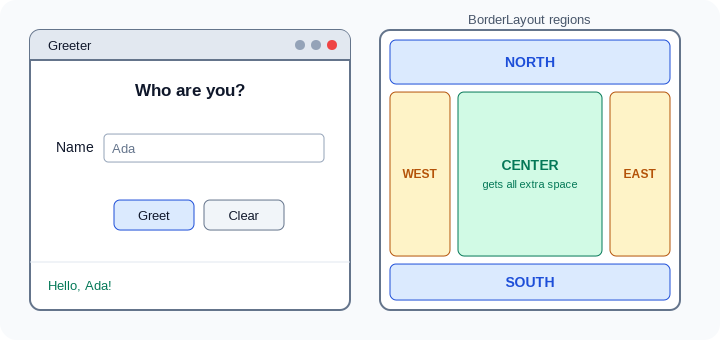
Contoh berikut meminta BorderLayout Swing yang asli menata panel 400 × 300, lalu "mengubah ukuran jendela" dan menatanya lagi. Perhatikan wilayah mana yang membesar:
Press Run (or Ctrl + Enter) to see the result here.
Program input · what you'd type while the program runs
Type the answers before you press Run, one per line. Each time the program reads a line (with IO.readln() or a Scanner), it gets the next line from this box.
Baris terakhir menunjukkan separuh lain tugas layout manager: menghitung ukuran preferensi milik container itu sendiri dari anak-anaknya (di sini lebar 100 + 10 + 80 dan tinggi 40 + 10 + 30). Itulah yang dipakai frame.pack() untuk mengatur ukuran jendela.
FlowLayout: baris yang membungkus
FlowLayout (bawaan untuk JPanel) menempatkan komponen dari kiri ke kanan pada ukuran preferensinya, seperti kata-kata dalam paragraf, dan memulai baris baru ketika satu baris penuh. Setiap baris secara bawaan rata tengah; new FlowLayout(FlowLayout.LEFT) meratakan baris ke kiri. Ini ideal untuk deretan tombol. Di sini, lima tombol selebar 80 piksel dimasukkan ke panel sempit lalu panel lebar:
Press Run (or Ctrl + Enter) to see the result here.
Program input · what you'd type while the program runs
Type the answers before you press Run, one per line. Each time the program reads a line (with IO.readln() or a Scanner), it gets the next line from this box.
Pada 300 piksel hanya tiga tombol yang muat per baris (10 + 80 + 10 + 80 + 10 + 80 + 10 = 280), sehingga "Print" dan "Close" membungkus ke baris kedua, yang rata tengah sendiri. Pada 500 piksel kelima tombol muat dalam satu baris. Perhatikan bahwa FlowLayout tidak pernah meregangkan komponen: tombol tetap selebar 80 piksel seberapa pun besar panelnya.
GridLayout: sel-sel yang sama
GridLayout(rows, columns, hgap, vgap) membagi container menjadi grid berisi sel-sel yang identik dan membuat setiap komponen mengisi selnya, mengabaikan ukuran preferensi. Komponen mengisi grid baris demi baris sesuai urutan penambahannya. Keypad, kalkulator, dan papan permainan cocok dengannya:
Press Run (or Ctrl + Enter) to see the result here.
Program input · what you'd type while the program runs
Type the answers before you press Run, one per line. Each time the program reads a line (with IO.readln() or a Scanner), it gets the next line from this box.
Setiap tombol berukuran persis sama: (240 − 2 celah × 6) / 3 = lebar 76 piksel dan (300 − 3 × 6) / 4 = tinggi 70 piksel (GridLayout membulatkan ke bawah dan menyebarkan sisa piksel sebagai margin di sekeliling grid).
Layout manager lainnya
BoxLayoutmenumpuk komponen dalam satu baris atau kolom dan menghormati ukuran maksimumnya;Box.createVerticalStrut(10)danBox.createHorizontalGlue()menambah ruang tetap dan fleksibel.GridBagLayoutadalah grid fleksibel tempat sel bisa mencakup beberapa baris dan kolom serta tumbuh menurut bobot. Ia bisa melakukan hampir apa saja tetapi bertele-tele; sebagian besar developer memakainya lewat GUI builder.CardLayoutmenampilkan satu dari beberapa panel pada satu waktu, seperti halaman wizard.GroupLayoutadalah yang dihasilkan GUI builder di IDE (misalnya NetBeans).- MigLayout pihak ketiga adalah alternatif populer yang ringkas untuk form yang rumit.
Menyarangkan panel: jendela Greeter
Jendela nyata menggabungkan layout dengan menyarangkan panel: setiap panel menyelesaikan satu masalah kecil. Jendela Greeter pada sketsa di atas memakai BorderLayout untuk frame, panel FlowLayout untuk baris nama, dan panel FlowLayout lain untuk tombol:
import java.awt.BorderLayout;
import java.awt.FlowLayout;
import java.awt.Font;
import javax.swing.*;

public class Greeter {
    public static void main(String[] args) {
        SwingUtilities.invokeLater(Greeter::createAndShow);
    }

    private static void createAndShow() {
        JLabel heading = new JLabel("Who are you?", SwingConstants.CENTER);
        heading.setFont(heading.getFont().deriveFont(Font.BOLD, 18f));

        JTextField nameField = new JTextField(16);           // about 16 characters wide
        JPanel nameRow = new JPanel(new FlowLayout(FlowLayout.CENTER, 8, 8));
        nameRow.add(new JLabel("Name"));
        nameRow.add(nameField);

        JLabel status = new JLabel(" ");                     // a space keeps its height
        JButton greet = new JButton("Greet");
        JButton clear = new JButton("Clear");
        greet.addActionListener(e -> status.setText("Hello, " + nameField.getText().strip() + "!"));
        clear.addActionListener(e -> {
            nameField.setText("");
            status.setText(" ");
            nameField.requestFocusInWindow();
        });

        JPanel buttons = new JPanel();                       // FlowLayout by default
        buttons.add(greet);
        buttons.add(clear);

        JPanel bottom = new JPanel(new BorderLayout());
        bottom.add(buttons, BorderLayout.CENTER);
        bottom.add(status, BorderLayout.SOUTH);

        JPanel content = new JPanel(new BorderLayout(0, 8));
        content.setBorder(BorderFactory.createEmptyBorder(12, 12, 12, 12));
        content.add(heading, BorderLayout.NORTH);
        content.add(nameRow, BorderLayout.CENTER);
        content.add(bottom, BorderLayout.SOUTH);

        JFrame frame = new JFrame("Greeter");
        frame.setDefaultCloseOperation(JFrame.EXIT_ON_CLOSE);
        frame.setContentPane(content);
        frame.getRootPane().setDefaultButton(greet);         // Enter presses Greet
        frame.pack();                                        // size to fit the contents
        frame.setLocationRelativeTo(null);
        frame.setVisible(true);
    }
}
Baris addActionListener menghubungkan tombol ke kode; pelajaran berikutnya membahas event secara mendalam. Perhatikan kebiasaan membangun panel kecil dengan layout sederhana lalu menggabungkannya. Itu lebih mudah dibaca dan diubah daripada satu GridBagLayout raksasa.
Agar jendela tampak native, atur look and feel sistem sebelum membuat komponen apa pun: UIManager.setLookAndFeel(UIManager.getSystemLookAndFeelClassName());. Pustaka look-and-feel open-source populer seperti FlatLaf memberi aplikasi Swing desain datar modern dengan mode gelap.
Event dispatch thread
Swing dirancang single-threaded. Satu thread khusus, event dispatch thread (EDT), mengambil event (klik, penekanan tombol, permintaan repaint, timer) dari antrean dan menanganinya satu per satu. Dua aturan mengikutinya:
- Buat dan ubah komponen Swing hanya di EDT. Kelas Swing tidak thread-safe. Menyentuhnya dari
mainatau thread pekerja dapat menyebabkan gangguan langka yang tidak bisa direproduksi, seperti jendela yang tergambar setengah, teks usang, atau deadlock. Itulah sebabnyamainmenyerahkan penyiapan ke EDT denganSwingUtilities.invokeLater. - Jangan pernah memblokir EDT. Selama kode listener-mu berjalan, EDT tidak bisa menggambar atau merespons apa pun. Query database yang lambat atau
Thread.sleepdi handler tombol membekukan seluruh jendela sampai selesai. Pindahkan pekerjaan lambat ke thread latar belakang, misalnya denganSwingWorker(pelajaran berikutnya).
EDT ada bahkan tanpa layar, jadi kamu bisa melihatnya bekerja. Contoh ini mengirim tugas ke antrean event dari main. Salah satunya lambat, dan tugas yang diantrekan di belakangnya harus menunggu, persis seperti klik yang tiba saat handler sedang sibuk:
Press Run (or Ctrl + Enter) to see the result here.
Program input · what you'd type while the program runs
Type the answers before you press Run, one per line. Each time the program reads a line (with IO.readln() or a Scanner), it gets the next line from this box.
invokeLater langsung kembali dan menjalankan tugas nanti, secara berurutan; invokeAndWait memblokir thread pemanggil sampai tugas selesai dijalankan (jangan pernah memanggilnya dari EDT, yang akan menyebabkan deadlock). Tugas 3 diantrekan tepat di awal tetapi baru berjalan setelah "pekerjaan lambat" 400 ms milik tugas 2. Di jendela nyata, itu berarti 400 ms ketika tombol tidak merespons dan tidak ada yang digambar ulang. Nilai milidetik pastinya bergantung pada mesin, dan baris yang dicetak oleh main dan oleh EDT bisa berselang-seling secara berbeda dari satu eksekusi ke eksekusi lain (kedua thread berjalan bersamaan), tetapi tugas yang diantrekan selalu berjalan satu demi satu, sesuai urutan pengirimannya.
Kesalahan umum pemula
- Lupa
setVisible(true), atau memanggilnya sebelum menambahkan komponen, sehingga jendela kosong sampai diubah ukurannya. Bangun dulu, baru tampilkan. - Memanggil
setSizepada komponen di dalam layout. Layout manager menimpanya. PakaisetPreferredSizesecukupnya, atau lebih baik, biarkan komponen menghitung ukurannya sendiri dan pakai border dan celah untuk jarak. - Menambah dua komponen ke wilayah
BorderLayoutyang sama. Hanya yang terakhir yang tampil. Masukkan keduanya keJPanelterlebih dahulu. - Mengubah UI setelah terlihat tanpa
revalidate(). Setelah menambah atau menghapus komponen saat runtime, panggilcontainer.revalidate()dancontainer.repaint()agar layout berjalan lagi. - Melakukan pekerjaan lambat di listener, yang membekukan jendela. Pakai
SwingWorker. - Membangun UI di thread utama. Sering tampak berfungsi, dan itulah mengapa berbahaya. Selalu pakai
invokeLater.
Periksa pemahamanmu
Quick check · 5 questions
of 5 answered You scored / 5 · perfect!
-
1. Panel dengan BorderLayout diubah ukurannya dari 400 x 300 menjadi 600 x 300. Wilayah NORTH, WEST, dan CENTER semuanya berisi komponen. Komponen mana yang menjadi lebih lebar 200 piksel?
NORTH membentang di seluruh lebar, sehingga tumbuh bersama container. WEST mempertahankan lebar preferensinya, dan CENTER mengambil semua sisa ruang horizontal, sehingga ia juga tumbuh 200. -
2. Lima tombol dengan lebar preferensi 80 px dimasukkan ke panel selebar 300 px dengan FlowLayout dan celah horizontal 10 px. Bagaimana susunannya?
FlowLayout mempertahankan ukuran preferensi dan membungkus. Tiga tombol membutuhkan 10 + 3 x (80 + 10) = 280 px; tombol keempat membutuhkan 370 px, sehingga membungkus ke baris berikutnya. -
3. Apa yang terjadi jika ActionListener sebuah tombol memanggil
Thread.sleep(5000)?Listener berjalan di satu event dispatch thread. Selama thread itu tidur, tidak ada event yang ditangani dan tidak ada yang digambar ulang. Pindahkan pekerjaan lambat ke thread latar belakang dengan SwingWorker. -
4. Mengapa main() sebaiknya membangun jendela di dalam
SwingUtilities.invokeLater(...)?Swing bersifat single-threaded. invokeLater mengantrekan penyiapan di EDT, sehingga semua akses komponen terjadi di satu thread. -
5. Panel GridLayout(2, 2) berukuran 200 x 100 tanpa celah. Berapa ukuran yang didapat setiap komponen?
GridLayout mengabaikan ukuran preferensi dan memberi setiap sel bagian yang sama. Dua kolom dari 200 px masing-masing 100 px; dua baris dari 100 px masing-masing 50 px.
Ringkasan
- Aplikasi Swing adalah pohon: sebuah
JFrame(jendela tingkat atas) yang content pane-nya menampungJPanelbersarang dan komponen sepertiJLabel,JButton, danJTextField. - Bangun jendela sepenuhnya, lalu
pack()(atausetSize),setLocationRelativeTo(null), dan terakhirsetVisible(true); pakaiEXIT_ON_CLOSEuntuk jendela utama. - Layout manager memosisikan komponen dari ukuran preferensi:
BorderLayout(lima wilayah, center mengambil sisanya),FlowLayout(baris yang membungkus pada ukuran preferensi),GridLayout(sel yang sama). Sarangkan panel untuk menggabungkannya. - Semua pekerjaan Swing terjadi di event dispatch thread: mulai UI dengan
SwingUtilities.invokeLater, dan jangan pernah memblokir EDT dengan pekerjaan lambat. - Setelah mengubah komponen saat runtime, panggil
revalidate()danrepaint().
Berikutnya: Event Swing dan Aplikasi Kecil, tempat kamu akan bereaksi terhadap klik dan pengetikan, membangun konverter suhu, dan menjaganya tetap responsif dengan SwingWorker.
Pantau kemajuanmu
Buat akun gratis untuk menandai pelajaran yang selesai dan melanjutkan dari tempat terakhirmu di perangkat mana pun.