
























Lektion 55 · The Head, Metadata and SEO
Ressourcen effizient laden
Beschleunige deine Seiten schon im HTML-Head. Lerne render-blockierende Ressourcen, defer und async, preconnect, preload, modulepreload, prefetch und fetchpriority kennen.
Eine Webseite besteht selten aus einer einzigen Datei. Das HTML zieht Stylesheets, Skripte, Schriften und Bilder nach, oft von mehreren Servern. Wie schnell die Seite erscheint, hängt weniger davon ab, wie groß diese Dateien sind, als davon, wann der Browser sie entdeckt, in welcher Reihenfolge er sie abruft und worauf er warten muss, bevor er etwas zeichnen kann.
Vieles davon steuerst du mit einfachem HTML: ein paar Attribute an <script> und <img> und eine Handvoll <link>-Hinweise im Head. Diese Lektion erklärt, wie Browser eine Seite laden und zu welchen Werkzeugen du greifen solltest, ganz ohne Build-Tools oder Frameworks.
Wie ein Browser eine Seite lädt
Wenn das HTML zu kommen beginnt, tut der Browser drei Dinge gleichzeitig:
- Der Parser liest das HTML von oben nach unten und baut das DOM auf.
- Der Preload-Scanner prescht durch das rohe HTML voraus und sucht nach URLs in
<link>-,<script>- und<img>-Tags, damit Downloads starten können, bevor der Parser dort ankommt. - Der Renderer zeichnet die Seite, sobald er darf.
Zwei Arten von Ressourcen bremsen das aus:
- Render-blockierende Ressourcen. Stylesheets im Head blockieren das Rendern: Der Browser zeichnet die Seite erst, wenn sie geladen sind, damit du nie ungestalteten Inhalt aufblitzen siehst.
- Parser-blockierende Ressourcen. Ein klassisches
<script>ohnedeferoderasynchält den Parser an. Der Browser muss es herunterladen und ausführen, bevor er weiteres HTML liest, weil das Skript das Dokument ändern könnte.
Die meisten Techniken in dieser Lektion beseitigen entweder Blockierung oder helfen dem Browser, wichtige Dateien früher zu entdecken.
Skripte: defer, async und Module
Die Platzierung von Skripten hast du in JavaScript einbinden kennengelernt. Hier ist das ganze Bild, wie sich jede Art von Skript verhält:
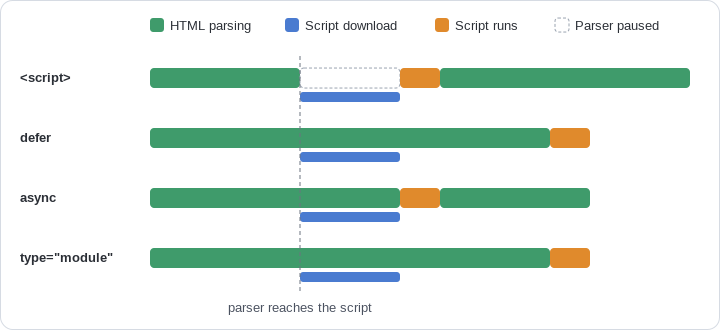
| Skript | Blockiert den Parser? | Wann es läuft | Reihenfolge bleibt? |
|---|---|---|---|
<script src> |
Ja, beim Herunterladen und Ausführen | Sofort | Ja |
<script src defer> |
Nein | Nach dem Parsen des Dokuments, vor DOMContentLoaded |
Ja |
<script src async> |
Nur beim Ausführen | Sobald es heruntergeladen ist | Nein |
<script type="module"> |
Nein | Wie defer (oder wie async mit dem Attribut async) |
Ja, außer bei async |
Faustregeln:
- Nutze
defer(oder ein Modul) für deinen Anwendungscode. Es lädt früh, blockiert nie und läuft der Reihe nach, sobald das DOM bereit ist. - Nutze
asyncfür unabhängige Skripte, die deinen anderen Code nicht berühren, etwa manche Analytics-Snippets. deferundasyncgelten nur für externe Skripte. An einem klassischen Inline-Skript werden sie ignoriert. Inline-Modul-Skripte werden dagegen automatisch verzögert.
Die Demo unten lädt ein Skript jeder Art und zeichnet auf, in welcher Reihenfolge sie laufen. Die externen Skripte verwenden data:-URLs, damit das Beispiel ohne separate Dateien funktioniert.
Die klassischen Skripte laufen genau dort, wo sie stehen. Das defer-Skript und das Modul warten, bis das Parsen abgeschlossen ist, und behalten ihre Reihenfolge. Das async-Skript läuft, sobald sein Download fertig ist, sodass sich seine Position von Durchlauf zu Durchlauf ändern kann. Klicke ein paar Mal auf „Run“ und beobachte es.
CSS nicht mehr blockieren lassen als nötig
Stylesheets sind absichtlich render-blockierend, aber du kannst die Kosten begrenzen:
- Lade nur, was die Seite braucht. Ein kleines Stylesheet schlägt fünf große. Vermeide
@importin CSS-Dateien, denn dadurch entdeckt der Browser Dateien nacheinander. - Nutze das Attribut
mediafür Stile, die nur manchmal gelten. Ein Stylesheet, dessen Media Query nicht zutrifft, wird trotzdem heruntergeladen, aber mit niedriger Priorität und ohne das Rendern zu blockieren:
<link rel="stylesheet" href="/css/site.css">
<link rel="stylesheet" href="/css/print.css" media="print">
<link rel="stylesheet" href="/css/wide.css" media="(min-width: 1200px)">
- Binde das kritische CSS für den ersten Bildschirm in einem
<style>-Element inline ein, auf sehr performancekritischen Seiten, und lade den Rest normal. Das ist eine fortgeschrittene Technik; miss vorher und nachher.
Die Wege, CSS einzubinden, lernst du in CSS in HTML einbinden kennen.
Früh verbinden: preconnect und dns-prefetch
Bevor der Browser etwas von einem neuen Server herunterlädt, muss er dessen Adresse nachschlagen (DNS), eine Verbindung öffnen und die Verschlüsselung aushandeln (TLS). Das kann in einem langsamen Netzwerk einige hundert Millisekunden dauern. Wenn du weißt, dass die Seite eine Datei von einem anderen Ursprung braucht, starte diese Arbeit früh:
<link rel="preconnect" href="https://cdn.example.com">
<link rel="preconnect" href="https://fonts.example-cdn.com" crossorigin>
<link rel="dns-prefetch" href="https://widgets.example.net">
preconnectführt DNS-Abfrage, Verbindung und TLS-Handshake im Voraus durch.- Füge
crossoriginhinzu, wenn die Dateien im CORS-Modus abgerufen werden, was bei Webschriften immer der Fall ist. Eine ohne dieses Attribut geöffnete Verbindung kann für diese Anfragen nicht wiederverwendet werden. dns-prefetchführt nur die DNS-Abfrage durch. Es ist billiger und eignet sich daher für Ursprünge, die wahrscheinlich, aber nicht sicher verwendet werden.
Verbinde dich im Voraus nur mit zwei oder drei Ursprüngen, die für die erste Ansicht entscheidend sind. Jede offene Verbindung kostet Ressourcen, und Browser schließen ungenutzte Verbindungen nach kurzer Zeit.
Früh abrufen: preload
Der Preload-Scanner findet nur URLs, die im HTML stehen. Dateien, auf die aus CSS verwiesen wird (Schriften, Hintergrundbilder) oder die von JavaScript hinzugefügt werden, werden spät entdeckt. preload sagt dem Browser, eine solche Datei jetzt mit hoher Priorität abzurufen, weil die aktuelle Seite sie braucht:
<link rel="preload" href="/fonts/inter-var.woff2" as="font" type="font/woff2" crossorigin>
<link rel="preload" href="/images/hero-wide.avif" as="image" fetchpriority="high">
- Das Attribut
asist erforderlich. Es sagt dem Browser, um welche Art von Ressource es sich handelt (font,image,style,script,fetchund andere), was ihre Priorität festlegt und es ermöglicht, die vorgeladene Datei der späteren Anfrage zuzuordnen. - Schriften brauchen immer
crossorigin, auch vom eigenen Server, weil Schriften im CORS-Modus abgerufen werden. - Für responsive Bilder nutze
imagesrcsetundimagesizesam Preload-Link, diesrcsetundsizesam Bild spiegeln (siehe Responsive Bilder).
Setze Preload sparsam ein. Preload schiebt eine Datei vor alles andere. Lädst du zu viele Dateien vor, bremst du die aus, auf die es ankam. Wird eine vorgeladene Datei nicht innerhalb weniger Sekunden verwendet, geben Browser in der Konsole eine Warnung aus, ein nützliches Zeichen, dass der Hinweis falsch ist.
Module: modulepreload
JavaScript-Module importieren andere Module, die der Browser erst entdeckt, wenn die erste Datei eingetroffen und geparst ist. Mit modulepreload kannst du wichtige Module vorab auflisten, damit sie parallel abgerufen, geparst und kompiliert werden:
<script type="module" src="/js/app.js"></script>
<link rel="modulepreload" href="/js/app.js">
<link rel="modulepreload" href="/js/router.js">
<link rel="modulepreload" href="/js/store.js">
Browser dürfen die Abhängigkeiten eines vorgeladenen Moduls automatisch abrufen, müssen es aber nicht, also liste die auf, auf die es ankommt.
Auf die nächste Seite vorbereiten: prefetch
preload ist für die aktuelle Seite; prefetch ist ein Hinweis mit niedriger Priorität für eine Ressource, die eine künftige Navigation wahrscheinlich braucht, etwa den nächsten Schritt eines Checkouts:
<link rel="prefetch" href="/checkout/shipping">
Der Browser ruft sie ab, wenn das Netzwerk im Leerlauf ist, und hält sie in seinem Cache. Nutze es nur, wenn du ziemlich sicher bist, dass der Nutzer als Nächstes dorthin geht, sonst verschwendest du seine Daten. Chromium-basierte Browser unterstützen außerdem Speculation Rules (<script type="speculationrules">), ein neueres JSON-Format zum Vorabruf oder sogar Vorab-Rendern ganzer Seiten; Browser ohne Unterstützung ignorieren es einfach.
Prioritäten und Lazy Loading
Der Browser weist jeder Anfrage eine Priorität zu. Zwei Attribute lassen dich sie anpassen.
fetchpriority (high, low oder auto) funktioniert an <img>, <link> und <script>. Sein klassischer Einsatz ist das größte Bild der ersten Ansicht, oft Largest-Contentful-Paint-Bild (LCP) genannt, das Browser sonst möglicherweise mit niedrigerer Priorität starten:
<img src="/images/hero.jpg" alt="Kayaks on a calm lake at dawn"
     width="1200" height="600" fetchpriority="high">
<img src="/images/carousel-3.jpg" alt="A campsite by the water"
     width="600" height="400" fetchpriority="low">
loading="lazy" an <img> und <iframe> verzögert den Download, bis sich das Element dem Viewport nähert. Es spart Bandbreite bei Bildern weit unten auf der Seite. Lade das Hauptbild des ersten Bildschirms nie per Lazy Loading: Es würde erst nach dem Layout zu laden beginnen, was es verzögert. Mehr dazu in Bilder und Iframes.
In dieser Demo lädt das erste Bild sofort mit hoher Priorität, während die Lazy-Bilder warten, bis du auf sie zu scrollst. Scrolle langsam durch die Vorschau und beobachte das Protokoll oben.
Die Lazy-Bilder laden, bevor sie tatsächlich ins Blickfeld kommen: Browser starten den Download ein Stück im Voraus, sodass das Bild meist rechtzeitig bereit ist. Beachte auch die Attribute width und height. Sie reservieren Platz für jedes Bild, sodass beim Eintreffen nichts herumspringt.
Alles zusammenfügen
Hier ist ein Head, der diese Ideen anwendet, in der Reihenfolge aus Das head-Element:
<head>
  <meta charset="utf-8">
  <meta name="viewport" content="width=device-width, initial-scale=1">
  <title>Lakeside Kayak Tours – Paddle North</title>

  <!-- Früh mit dem Ursprung verbinden, der Schriften und Bilder ausliefert -->
  <link rel="preconnect" href="https://cdn.paddlenorth.example" crossorigin>

  <!-- Die eine Schrift, die der erste Bildschirm braucht und die sonst spät gefunden wird -->
  <link rel="preload" href="https://cdn.paddlenorth.example/fonts/body.woff2"
        as="font" type="font/woff2" crossorigin>

  <!-- Render-blockierend, aber klein und wesentlich -->
  <link rel="stylesheet" href="/css/site.css">
  <link rel="stylesheet" href="/css/print.css" media="print">

  <!-- Blockiert den Parser nie; läuft der Reihe nach nach dem Parsen -->
  <script src="/js/app.js" defer></script>

  <meta name="description" content="Guided kayak tours on three northern lakes, for beginners and experienced paddlers.">
</head>
Messen, nicht raten
Jeder Hinweis hat seinen Preis, und die richtige Auswahl hängt von deiner Seite ab. Vor und nach einer Änderung:
- Öffne das Panel Network in den DevTools (siehe Quelltext ansehen und DevTools verwenden). Das Wasserfalldiagramm zeigt, wann jede Datei entdeckt wurde, ihre Priorität und worauf sie wartete. Drossle das Netzwerk auf ein langsames Profil, damit Probleme offensichtlich werden.
- Führe ein Lighthouse-Audit in den DevTools oder einen Labortest wie PageSpeed Insights durch. Sie markieren render-blockierende Ressourcen, ungenutzte Preloads und ein per Lazy Loading geladenes LCP-Bild.
- Beobachte die Core Web Vitals: Largest Contentful Paint (Laden), Interaction to Next Paint (Reaktionsfähigkeit) und Cumulative Layout Shift (visuelle Stabilität).
Die Lektion Schnell ladendes HTML kehrt mit einem weiteren Blickwinkel zur Performance zurück: Dokumentgewicht, DOM-Größe, Kompression und Caching.
Teste dein Wissen
Quick check · 5 questions
of 5 answered You scored / 5 · perfect!
-
1. Dein Hauptskript braucht das vollständige DOM und muss nach einer Hilfsbibliothek laufen, von der es abhängt. Welches Attribut passt für beide Skripte am besten?
defer-Skripte laden parallel herunter, blockieren den Parser nie, laufen nach dem Parsen und behalten ihre Reihenfolge.async-Skripte laufen in der Reihenfolge, in der sie eintreffen. -
2. Warum braucht ein Schrift-Preload das Attribut
crossorigin, auch auf deinem eigenen Server?Ein Preload wird nur wiederverwendet, wenn sein Anfragemodus der echten Anfrage entspricht. Schriften verwenden den CORS-Modus, also braucht auch der Preloadcrossorigin. -
3. Welches Bild sollte
loading="lazy"bekommen?Lazy Loading passt zu Bildern weit unterhalb des ersten Bildschirms. Hero oder Logo per Lazy Loading zu laden verzögert den Inhalt, den Menschen zuerst sehen. -
4. Was ist der Unterschied zwischen
preloadundprefetch?Nutzepreloadfür spät entdeckte Dateien, die die aktuelle Seite jetzt braucht, undprefetchfür Dateien, die die nächste Seite wahrscheinlich braucht. -
5. Was bewirkt
<link rel="stylesheet" href="print.css" media="print">am Bildschirm?Stylesheets, deren Media Query nicht zutrifft, werden trotzdem abgerufen, aber mit niedriger Priorität und ohne das erste Zeichnen zu blockieren.
Zusammenfassung
- Stylesheets im Head blockieren das Rendern; klassische Skripte blockieren das Parsen. Beseitige Blockierung, die du nicht brauchst.
- Nutze
deferodertype="module"für Anwendungsskripte undasyncnur für unabhängige. - Nutze das Attribut
media, damit nicht zutreffende Stylesheets das Rendern nicht blockieren. preconnect(mitcrossoriginfür Schriften) unddns-prefetchwärmen Verbindungen zu anderen Ursprüngen vor.preloadruft spät entdeckte Dateien ab, die die aktuelle Seite braucht;modulepreloadtut dasselbe für JavaScript-Module;prefetchist für die nächste Seite.fetchpriority="high"hilft dem Hauptbild;loading="lazy"ist für Bilder und Iframes weiter unten, nie für den ersten Bildschirm.- Miss vor und nach jeder Änderung mit dem Network-Panel der DevTools und Lighthouse.
Nächste Lektion: Das style-Attribut.
Verfolge deinen Fortschritt
Erstelle ein kostenloses Konto, hake Lektionen ab und mach auf jedem Gerät dort weiter, wo du aufgehört hast.